
Envoi des données numérisées sous forme d'e-mail à partir de l'ordinateur
Avant de joindre les données numérisées à un courrier électronique, vérifiez les points suivants :
-
Le pilote d'imprimante est installé. (Windows)
Si le pilote d'imprimante n'est pas encore installé, installez-le à partir du CD-ROM d'installation ou du site Web de Canon.
-
En cas de numérisation via une connexion réseau
Assurez-vous que l'imprimante est correctement connectée à l'ordinateur.
-
Pour Windows :
-
Pour macOS :
-
Suivez la procédure ci-dessous pour envoyer des données numérisées sous forme de courrier électronique à partir de l'ordinateur.
-
Chargement d'originaux sur la vitre d'exposition de document.
-
Sélectionnez
 Autres sur l'écran d'accueil.
 -
Sélectionnez
 Numériser.
 -
Sélectionnez
 Joindre au courrier électronique.
 -
Sélectionnez
 Env. par courr. él. dep. PC.
 -
Sélectionnez l'ordinateur sur lequel vous souhaitez enregistrer les données numérisées.
Sélectionnez Local (USB) pour un ordinateur connecté via USB ou sélectionnez l'ordinateur pour enregistrer les données numérisées si l'ordinateur est connecté au réseau.
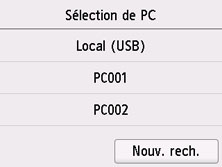
L'écran d'attente de numérisation s'affiche.
-
Définissez les paramètres selon vos besoins.
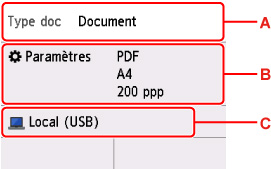
-
A: Sélectionnez le type de document.
- Document
- Sélectionnez pour numériser le document.
- Photo
- Sélectionnez pour numériser la photo.
-
B: Affiche l'écran Para. numér.
Pour plus d'informations sur les paramètres :
-
C: Affiche l'écran permettant de sélectionner l'enregistrement.
-
-
Appuyez sur le bouton Noir (Black) ou Couleur (Color).
 Remarque
- Si l'original n'est pas correctement chargé, un message s'affiche sur l'écran tactile. Chargez l'original sur la vitre d'exposition en fonction des paramètres de numérisation.
-
Lorsque vous sélectionnez JPEG pour Format dans l'écran des paramètres de numérisation :
L'imprimante commence la numérisation et les données numérisées sont enregistrées sur l'ordinateur et jointes à un courrier électronique.
-
Lorsque vous sélectionnez PDF ou PDF compact pour Format, dans l'écran des paramètres de numérisation :
Une fois la numérisation terminée, l'écran de confirmation vous demandant si vous voulez poursuivre la numérisation s'affiche.
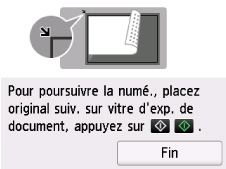
Si vous souhaitez poursuivre la numérisation, chargez le document original sur la vitre d'exposition et commencez la numérisation.
Si vous ne souhaitez pas poursuivre la numérisation, sélectionnez Fin. Les données numérisées sont enregistrées sur l'ordinateur dans un fichier PDF et jointes à un e-mail.
-
Envoyez l'e-mail depuis votre ordinateur.
Remarque
-
Vous pouvez définir le logiciel de messagerie utilisé pour envoyer des pièces jointes dans Canon IJ Scan Utility et Canon IJ Scan Utility Lite. Pour plus d'informations sur les paramètres de Canon IJ Scan Utility/Canon IJ Scan Utility Lite :
-
Pour Windows :
-
Pour macOS :
-
-
Sous Windows, l'écran de sélection du programme peut s'afficher lorsque vous appuyez sur le bouton Noir (Black) ou Couleur (Color).
Dans ce cas, sélectionnez Canon IJ Scan Utility et cliquez sur OK.
-
Canon IJ Scan Utility (Windows) ou Canon IJ Scan Utility Lite (macOS) vous permet d'indiquer la marche à suivre lorsque vous numérisez un document à partir du panneau de contrôle. Pour plus d'informations sur les paramètres de Canon IJ Scan Utility/Canon IJ Scan Utility Lite :
