
Erstellen von Kopien für das Zusammenfügen eines Bilds
Sie können Originale im Überformat in zwei Hälften scannen und anschließend auf ein einzelnes Blatt drucken.
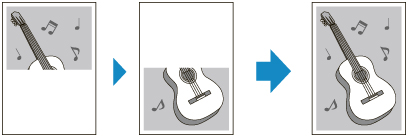
-
Legen Sie das zu bedruckende Papier ein.
-
Wählen Sie
 Kopieren (Copy) im Bildschirm HOME aus.
 Hinweis
-
Wenn sowohl Rollenpapier als auch Einzelblatt eingelegt sind, wird ein Auswahlbildschirm angezeigt. Wählen Sie Auf Einzelblatt kopieren aus.
-
-
Wählen Sie
 Kop. v. verb. Bild (Image stitch copy) aus.
 -
Prüfen Sie die Meldung und wählen Sie dann OK aus.
-
Wählen Sie die Größe des Originaldokuments aus.
-
Wählen Sie das zu bedruckende Seitenformat aus.
-
Auflegen von Originalen auf Dokumentenauflage
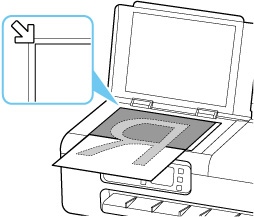
-
Prüfen Sie die Meldung und wählen Sie dann OK aus.
-
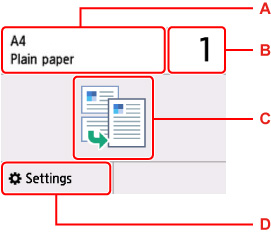
Legen Sie die Einstellungen auf dem Standby-Bildschirm für Kopiervorgänge wie erforderlich fest.
-
A: Format und Typ des eingelegten Papiers.
-
B: Legen Sie die Anzahl der Kopien fest.

Wählen Sie die Anzahl der Kopien aus.
-
C: Das Layout der Kopie.
-
D: Zeigen Sie die Druckeinstellungen an.
Weitere Informationen zu den Einstellungselementen:
-
-
Drücken Sie die Taste Schwarz (Black) oder Farbe (Color).
Der Drucker beginnt mit dem Scannen der ersten Hälfte des Originals.
Wenn das Scannen des Originals abgeschlossen ist, ertönt ein Signalton am Drucker.
-
Drehen Sie das Original in Übergröße um 180 Grad, sodass seine andere Hälfte auf der Auflage positioniert werden kann, und richten Sie es an der Ausrichtungsmarkierung (
 ) aus.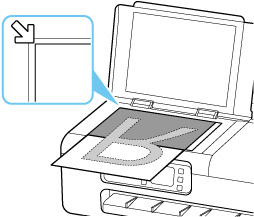
-
Überprüfen Sie die Meldung, und wählen Sie Scannen (Scan) aus.
Der Drucker scannt die andere Hälfte des Originals im Überformat und der Kopiervorgang wird gestartet.
Hinweis
-
Zum Abbrechen des Kopiervorgangs drücken Sie die Taste Stopp (Stop).
-
Abhängig vom Inhalt des Originals oder davon, wie es aufgelegt wurde, können in der Mitte der Kopie weiße Linien auftreten oder das Bild wird möglicherweise schief gedruckt. Wenn die Druckergebnisse nicht Ihren Erwartungen entsprechen, probieren Sie Canon IJ Scan Utility (Windows) oder Canon IJ Scan Utility Lite (macOS) auf dem Computer aus.
