
프린터에 커트지 로드하기
다음은 시트지를 프린터에 로드하는 두 가지 방법입니다.
롤 홀더를 사용하여 시트지를 제대로 로드할 수 없으면 용지 맞춤선을 사용하여 용지를 로드해 보십시오.
 중요
중요
-
용지 공급 슬롯에는 한 번에 한 장의 용지를 로드할 수 있습니다. 한 번에 두 장 이상의 용지를 로드하지 마십시오. 용지 걸림이 발생할 수 있습니다.
-
용지가 구겨지거나 휘어 있으면 용지 걸림이 발생할 수 있습니다. 필요에 따라 용지를 평평하게 편 다음 다시 로드하십시오.
-
용지를 바르게 로드하십시오. 용지를 비뚤게 로드하면 오류가 발생합니다. ("1317"을 참조하십시오.)
 참고
참고
-
사용할 수 있는 시트지 크기에 대한 자세한 내용은 "용지 크기"의 "시트지"를 참조하십시오.
-
커트지를 로드하기 전에 상단 커버 또는 출력 가이드의 내부가 더럽지 않은지 확인하십시오. 이러한 영역이 더러운 경우 미리 청소할 것을 권장합니다. ("상단 커버 내부 청소하기"를 참조하십시오.)
-
사용하지 않은 용지는 원래 포장에 넣어 고온 다습한 곳이나 직사 광선을 피해 보관하십시오.
롤 홀더를 사용하여 시트지 로드하기
-
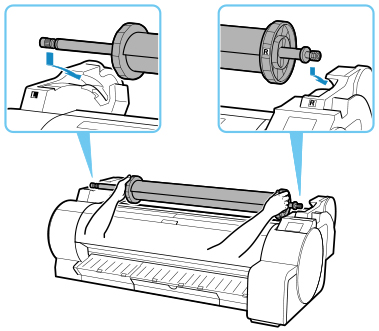
롤 홀더를 장착합니다.
롤 용지를 로드하는 롤 홀더를 프린터에 장착합니다.
 참고
참고-
롤 홀더를 장착하는 방법은 "프린터에 롤 용지 로드하기"를 참조하십시오.
-
급지구에 롤 용지를 삽입하지 마십시오.
-
-
용지 공급으로 커트지를 선택합니다.
-
인쇄 작업이 수신된 경우
자동으로 커트지가 선택되고 조작판에 인쇄 작업에서 지정한 용지 종류와 크기가 표시됩니다.
OK를 탭하고 용지 로드(Load paper)를 탭합니다.
-
인쇄 작업이 수신되지 않은 경우
-
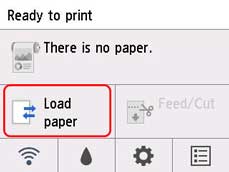
용지 로드(Load paper) 또는 용지 교체(Replace paper)를 탭합니다.
-
커트지 로드(Load cut sheet) 또는 커트지 교체(Replace cut sheet)를 탭합니다.
참고-
홈 화면이 표시되지 않을 경우 홈(HOME) 버튼을 누르십시오.
-
참고-
사용하지 않을 용지가 이송된 경우 용지를 제거할 것을 요청하는 메시지가 표시됩니다.
화면의 설명에 따라 용지를 제거하고 작업을 다시 실행하십시오.
-
-
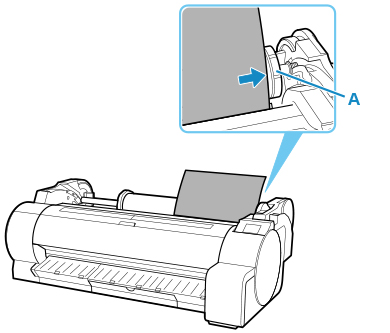
시트지를 정렬하여 롤 홀더 위에 로드합니다.
시트지를 인쇄면이 위로 향하게 하여 롤 홀더의 플랜지(A)에 맞게 놓습니다.
 참고
참고-
로드한 용지의 긴 면이 수직이 되도록 시트지를 로드하십시오.
-
롤 용지가 많이 남아 있으면 시트지를 롤 홀더의 오른쪽에 있는 플랜지(A)에 맞게 놓지 못할 수 있습니다.
-
시트지의 너비가 로드된 롤 용지의 너비보다 큰 경우 시트지를 로드하지 못할 수 있습니다.
-
위에서 설명한 방법으로 인쇄를 제대로 수행할 수 없으면 용지 공급 가이드를 사용하여 시트지 로드하기를 시도하십시오.
-
-
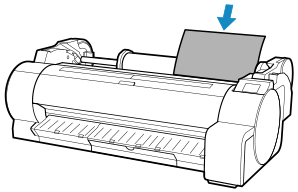
급지구에 시트지를 로드합니다.
앞 가장자리가 닿을 때까지 용지를 삽입하십시오.
용지 공급 위치에 용지를 삽입하면 알람 소리가 울립니다.
-
공급 시작(Start feeding)을 탭합니다.
-
인쇄 작업이 수신된 경우
공급 시작(Start feeding)을 탭하면 용지가 공급되고 인쇄가 시작됩니다.
-
인쇄 작업이 수신되지 않은 경우
용지 종류를 선택하는 메뉴가 나타납니다.
로드한 용지 종류를 선택하고 OK를 탭합니다.
프린터가 용지 공급을 시작합니다.
참고-
선택할 수 있는 용지 종류에 대한 자세한 내용은 "용지 정보 목록"을 참조하십시오.
-
용지 공급 가이드를 사용하여 시트지 로드하기
-
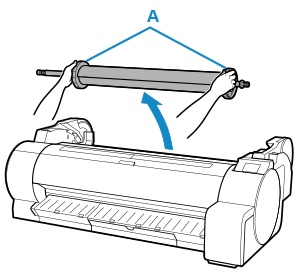
롤 홀더를 제거합니다.
롤 홀더가 프린터에 장착되어 있는 경우 제거하십시오.
 참고
참고-
롤 홀더를 제거하는 방법은 "프린터에서 롤 용지 제거하기"를 참조하십시오.
-
-
용지 공급으로 커트지를 선택합니다.
-
인쇄 작업이 수신된 경우
자동으로 커트지가 선택되고 조작판에 인쇄 작업에서 지정한 용지 종류와 크기가 표시됩니다.
OK를 탭하고 용지 로드(Load paper)를 탭합니다.
-
인쇄 작업이 수신되지 않은 경우
-
용지 로드(Load paper) 또는 용지 교체(Replace paper)를 탭합니다.
커트지 로드(Load cut sheet) 또는 커트지 교체(Replace cut sheet)를 탭합니다.
참고-
홈 화면이 표시되지 않을 경우 홈(HOME) 버튼을 누르십시오.
-
참고-
사용하지 않을 용지가 이송된 경우 용지를 제거할 것을 요청하는 메시지가 표시됩니다.
화면의 설명에 따라 용지를 제거하고 작업을 다시 실행하십시오.
-
-
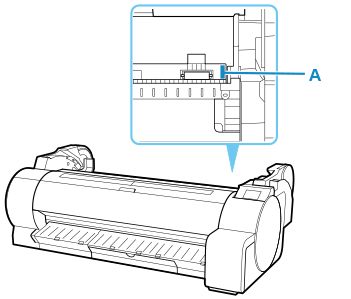
용지 맞춤선을 사용하여 시트지를 정렬하고 로드합니다.
시트지를 인쇄면이 위로 항하게 하여 오른쪽 가장자리를 용지 맞춤선의 흰색 선(A)에 맞춰 급지구에 로드한 다음 용지 슬롯에 삽입합니다.
앞 가장자리가 닿을 때까지 용지를 삽입하십시오.
용지 공급 위치에 용지를 삽입하면 알람 소리가 울립니다.
-
공급 시작(Start feeding)을 탭합니다.
-
인쇄 작업이 수신된 경우
공급 시작(Start feeding)을 탭하면 용지가 공급되고 인쇄가 시작됩니다.
-
인쇄 작업이 수신되지 않은 경우
용지 종류를 선택하는 메뉴가 나타납니다.
로드한 용지 종류를 선택하고 OK를 탭합니다.
프린터가 용지 공급을 시작합니다.
참고-
선택할 수 있는 용지 종류에 대한 자세한 내용은 "용지 정보 목록"을 참조하십시오.
-
