
Поиск принтера по IP-адресу или имени узла во время настройки
 Примечание.
- При использовании macOS 15 или более поздней версии нужно разрешить обнаружение устройств в локальной сети индивидуально для каждого приложения. Отсутствие разрешения на обнаружение устройств может ограничивать функциональность программного обеспечения или мешать его правильному запуску.
Подробные инструкции см. в разделе «Настройка обнаружения устройств в локальной сети».
Если принтер не удается обнаружить на экране Выбор принтера (Select Printer), выполните поиск принтера по IP-адресу или имени хоста. Нажмите Задайте IP-адрес и запустите поиск (Specify the IP address and run the search) на экране, который отображается при нажатии Принтер не найден (Printer Not Found). Появится экран, на котором можно выбрать критерии поиска.
-
Проверьте IP-адрес или имя узла принтера.
Для проверки IP-адреса или имени хоста принтера распечатайте информацию о параметрах сети или воспользуйтесь панелью управления для отображения этой информации.
-
Отобразите на сенсорном экране.
-
Распечатайте параметры сети.
Примечание.- Если принтер используется в офисе, обратитесь к сетевому администратору.
-
-
Укажите метод поиска.
Выберите один из следующих методов.
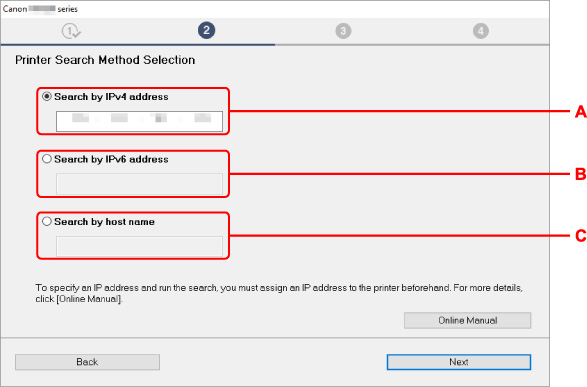
- A: Поиск по IPv4-адресу (Search by IPv4 address)
- Выберите для поиска принтеров по IPv4-адресу.
- B: Поиск по IPv6-адресу (Search by IPv6 address)
- Выберите для поиска принтеров по IPv6-адресу.
- C: Поиск по имени узла (Search by host name)
- Выберите для поиска принтеров по имени хоста. Именем узла называется имя узла LLMNR или имя Bonjour.
-
Введите IP-адрес или имя узла и нажмите Далее (Next).
Начнется поиск принтера.
Если отображается экран с ошибкой:
Устраните ошибку, следуя инструкциям на экране.
Если введенный IP-адрес уже используется другим устройством, следуйте инструкциям ниже, чтобы указать IP-адрес принтера.
-
Выберите значок
 (Сетевой статус (Network status)).
Если задан пароль администратора, укажите его.
-
Выберите Wi-Fi.
-
Выберите Параметры (Settings).
-
Выберите Дополнит. (Advanced).
-
Выберите Параметры TCP/IP (TCP/IP settings).
-
Чтобы указать IPv4-адрес:
-
Выберите IPv4.
-
Выберите Да (Yes) на появившемся экране.
-
Выберите IP-адрес (IP address).
-
Выберите Настройка вручную (Manual setup).
При выборе Автоматич. настройка (Auto setup) автоматически указывается IP-адрес.
-
Введите IP-адрес.
-
Выберите OK.
-
Введите маску подсети.
-
Выберите OK.
-
Введите шлюз по умолчанию.
-
Выберите OK.
IPv4-адрес задан.
-
-
Чтобы указать IPv6-адрес:
-
Выберите IPv6.
-
Выберите Да (Yes) на появившемся экране.
-
Выберите Включить/выключить IPv6 (Enable/disable IPv6).
-
Выберите Включить (Enable).
IPv6-адрес был указан.
-
 Внимание!
- Если на компьютере включен брандмауэр, принтеры в другой подсети могут быть не обнаружены. Отключите брандмауэр.
-
Если брандмауэр препятствует поиску принтера:
-
При появлении сообщения:
Если появляется сообщения с предупреждением о том, что программное обеспечение Canon пытается получить доступ к сети, настройте защитное программное обеспечение таким образом, чтобы разрешить доступ.
После предоставления программному обеспечению разрешения на доступ укажите IP-адрес или имя хоста и выполните поиск принтеров еще раз.
Если принтер обнаружен, следуйте инструкциям на экране для продолжения настройки сетевого взаимодействия.
-
При отсутствии сообщения:
Отмените поиск принтеров, затем настройте защитное программное обеспечение, чтобы разрешить следующему программному обеспечению Canon получать доступ к сети.
-
Для Windows:
Файл Setup.exe или Setup64.exe в папке win > Driver > DrvSetup на установочном компакт-диске
-
Для macOS:
Setup.app, canonijnetwork.bundle, cnwidsd.plugin, cnwidss.plugin
После настройки защитного программного обеспечения укажите IP-адрес или имя хоста и выполните поиск принтеров еще раз.
-
Примечание.
- Для получения дополнительной информации о параметрах брандмауэра операционной системы или защитного программного обеспечения см. руководство по эксплуатации или обратитесь к производителю.
