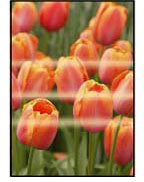
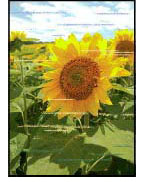
 色むらや色すじがある

-
チェック 1 セットされている用紙のサイズや種類が、設定と合っているか確認してください
設定と異なるサイズや種類の用紙をセットしていると、正しい結果が得られません。
例えば、写真やイラストを印刷したときにカラーの発色がよくない場合があります。
また、設定と異なる種類の用紙をセットしていると、印刷面がこすれる場合があります。
フチなし全面印刷を行う場合、セットした用紙と設定の組み合わせによっては、発色の差が発生する場合があります。
用紙や印刷品質の設定を確認する方法は、ご使用になっている機器によって異なります。
-
パソコンから印刷している場合:
プリンタードライバーの設定を確認してください。
-
スマートフォン/タブレットのアプリ
 から印刷している場合:
アプリの設定を確認してください。
-
-
チェック 2 適切な印刷品質が選ばれていることを確認してください
用紙の種類や印刷するデータに応じた印刷品質を選んでください。インクのにじみや色むらが気になる場合は、画質を優先する設定にして印刷してみてください。
-
チェック 3 印刷設定で品位を上げて印刷してください
プリンターの操作パネルまたはパソコンで印刷品質の設定を上げると、印刷結果が改善される場合があります。
-
チェック 4 ノズルチェックパターンを印刷し、必要に応じてプリントヘッドのクリーニングなどを行ってください
以下の手順にしたがって、ノズルチェックパターンを印刷し、プリントヘッドノズルからインクが正常に出ているか確認してください。
-
ステップ 1 ノズルチェックパターンを印刷する
ノズルチェックパターンを印刷して、正しく印刷されているか確認します。
-
プリンターから行う
正しく印刷されていない場合は、該当する色のインクタンクが空になっていないか確認してください。
インクが残っているのに印刷されない場合は、次のステップに進みます。
-
-
ステップ 2 プリントヘッドをクリーニングする
プリントヘッドをクリーニングしてからノズルチェックパターンを印刷し、効果を確認します。
-
プリンターから行う
それでも改善されない場合は、次のステップに進みます。
-
-
ステップ 3 再度プリントヘッドをクリーニングする
再度プリントヘッドをクリーニングしてからノズルチェックパターンを印刷し、効果を確認します。
改善されない場合は、次のステップに進みます。
-
ステップ 4 プリントヘッドを強力クリーニングする
プリントヘッドを強力クリーニングしてからノズルチェックパターンを印刷し、効果を確認します。
-
プリンターから行う
改善されない場合は、プリンターの電源を切ってから電源プラグを抜かずに24時間以上経過したあとに、次のステップに進みます。
-
-
ステップ 5 再度プリントヘッドを強力クリーニングする
再度プリントヘッドを強力クリーニングしてからノズルチェックパターンを印刷し、効果を確認します。
改善されない場合は、次のステップに進みます。
-
ステップ 6 修理を依頼する
強力クリーニングを2回繰り返しても改善されない場合は、プリントヘッドが故障している可能性があります。キヤノンへ修理をご依頼ください。
ノズルチェックパターンの印刷、プリントヘッドのクリーニング、強力クリーニングについては「画質の調整と改善」を参照してください。
-
-
チェック 5 プリントヘッドの位置調整を行ってください
 参考
参考-
プリントヘッド位置調整を行ってもなお、印刷結果が思わしくない場合は、手動プリントヘッド位置調整を行ってください。
-
