 用紙がうまく送られない/「用紙なし」のエラーが発生する

-
チェック 1 プリンターが適切な場所に設置されているか確認してください
プリンターは、平らなテーブルなどに置いてください。
-
チェック 2 用紙がセットされているか確認してください
-
チェック 3 次のことに注意して用紙をセットしてください
-
用紙を複数枚セットするときは、用紙の端をそろえてからセットしてください。
-
用紙を複数枚セットするときは、最大積載枚数を超えないようにしてください。
ただし用紙の種類やご使用の環境(高温・多湿や低温・低湿の場合)によっては、正常に紙送りできない場合があります。この場合は、セットする枚数を最大積載枚数の半分以下に減らしてください。
-
印刷の向きに関わらず縦向きにセットしてください。
手差しトレイの場合:
用紙をセットするときは、1枚ずつセットしてください。連続して印刷するときは、用紙が排紙されてから、次の用紙をセットしてください。
-
-
チェック 4 厚い用紙や反りのある用紙などを使用していないか確認してください
-
チェック 5 封筒やはがきをセットする場合は、次のことに注意してください
-
封筒に印刷するときは「上トレイに封筒をセットする」を参照し、印刷前に準備をしてください。
準備ができたら、プリンターに縦置きでセットしてください。横置きにすると、正しく送られません。
-
はがき、往復はがきが反っていると、最大積載枚数以内の枚数をセットしていても、うまく送られないことがあります。
はがき、往復はがきは、郵便番号欄を下向きにセットしてください。
-
-
チェック 6 給紙位置設定が合っているか確認してください
-
チェック 7 適切な重さの用紙を使用しているか確認してください
-
チェック 8 上トレイや手差しトレイに異物が入っていないか確認してください
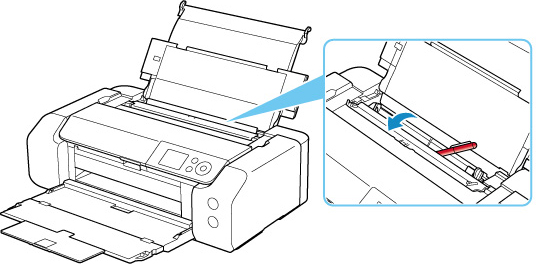
紙片が入っている場合は、「用紙がつまったときのサポート番号」を参照してください。
上トレイや手差しトレイに物が入っている場合は、かならず本体の電源を切り、電源プラグをコンセントから抜いて、落としたものを取り除いてください。
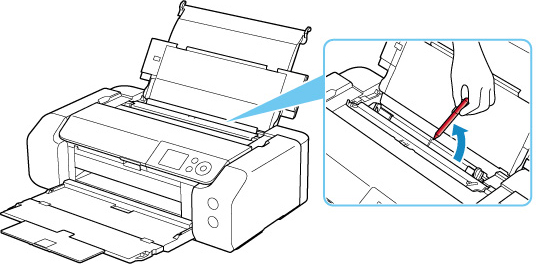
 参考
参考-
給紙口カバーを開けた場合は、ゆっくりと閉じてください。
-
-
チェック 9 多目的トレイガイドが閉じていることを確認してください
少しでも開いていると用紙がうまく送られません。
-
チェック 10 給紙ローラーのクリーニングを行ってください
参考-
給紙ローラーのクリーニングは給紙ローラーが磨耗しますので、必要なときのみ行ってください。
-
上記の対処を行っても解決しない場合は、キヤノンへ修理をご依頼ください。
