SSL通信のためにプリンターのルート証明書をローカルコンピューターに登録する
SSL暗号化通信でプリンターに接続した環境で、パソコンから印刷したり、Device Management Consoleなどを使用したりするには、お使いのパソコンにプリンターのルート証明書を登録(インポート)しておく必要があります。
証明書の登録方法はお使いの環境により異なります。
 重要
重要
-
Windowsを使用しているときに、プリンターをIPv6で接続している場合は、リモートUIを使用してサーバー証明書を生成する必要があります。
詳細は「サーバー証明書を生成する」を参照してください。
OSのバージョンによっては、操作方法が異なる場合があります。
Windows 11/Windows 10/Windows 8.1の場合
Windows 11/Windows 10/Windows 8.1をお使いの環境でルート証明書をインポートする方法について説明します。
-
[安全な通信を確保するには]を選ぶ
-
[ダウンロード]を選ぶ
ルート証明書のダウンロードが始まります。
-
ダウンロードの確認画面が表示されたら、[開く]を選ぶ
[証明書]画面が表示されます。
-
[証明書のインストール]を選ぶ
[証明書のインポートウィザード]画面が表示されます。
-
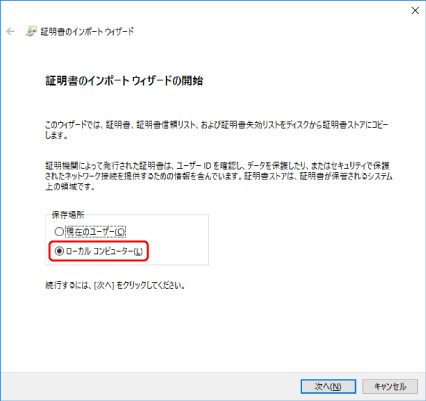
[ローカルコンピューター]を選ぶ
-
[証明書のインポートウィザードの開始]画面で[ローカルコンピューター]を選びます。
-
[次へ]を選びます。
-
表示された画面で[はい]を選びます。
[証明書ストア]画面が表示されます。
-
-
[証明書をすべて次のストアに配置する]を選ぶ
-
[信頼されたルート証明機関]を選ぶ
-
[参照]を選んで[証明書ストアの選択]画面を開きます。
-
一覧から[信頼されたルート証明機関]を選び、[OK]を選びます。
-
[証明書ストア]画面に戻ったら[次へ]を選びます。
-
-
[完了]を選ぶ
[証明書のインポートウィザードの完了]画面が表示されたら、設定した内容を確認し、[完了]を選びます。
Windows 7の場合
Windows 7をお使いの環境でルート証明書をインポートする方法について説明します。
重要
-
ルート証明書をインポートする前に、必ず証明書スナップインを作成してください。
証明書スナップインを作成せずにルート証明書をインポートすると、ルート証明書はローカルユーザーに登録されます。
証明書スナップインの作成
-
Microsoft Management Consoleを起動する
[スタート]メニューの[プログラムとファイルの検索]に[MMC]と入力してEnterキーを押します。
-
表示された画面で[はい]を選ぶ
-
[ファイル]メニューから[スナップインの追加と削除]を選ぶ
[スナップインの追加と削除]画面が表示されます。
-
[証明書]スナップインを追加する
-
[利用できるスナップイン]の一覧から[証明書]を選び、[追加]を選びます。
-
[証明書スナップイン]画面の[このスナップインで管理する証明書]で[コンピューター アカウント]を選び、[次へ]を選びます。
-
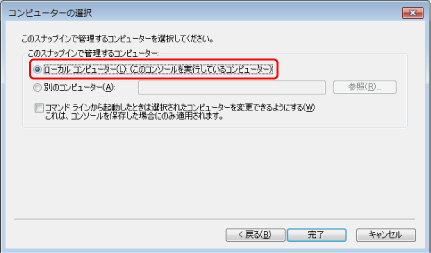
[コンピューターの選択]画面で[ローカルコンピューター]を選び、[完了]を選びます。
-
[スナップインの追加と削除]画面に戻ったら[OK]を選びます。
-
証明書のダウンロード
-
[安全な通信を確保するには]を選ぶ
-
[ダウンロード]を選ぶ
-
[保存]を選ぶ
証明書のインポート
-
[証明書のインポート ウィザード]を開く
-
左側ウインドウの[コンソール ルート]の[証明書]から[信頼されたルート証明機関] を開きます。
-
[証明書]を右クリックして[すべてのタスク]から[インポート]を選びます。
-
-
インポートする証明書ファイルを指定する
-
[次へ]を選びます。
-
[ファイル名]でインポートする証明書ファイルを指定し、[次へ]を選びます。
-
-
証明書ストアを指定する
-
[証明書をすべて次のストアに配置する]を選びます。
-
[証明書ストア]で[信頼された証明機関]を選びます。
-
-
証明書のインポートウィザードを完了する
-
[次へ]を選び、設定した内容を確認します。
-
[完了]を選びます。
-
表示された画面で[OK]を選びます。
-
インポートした証明書の確認
インポートした証明書がご使用のコンピューターに登録されていることを確認します。
-
証明書一覧を表示する
Microsoft Management Consoleの左側ウインドウから[コンソール ルート]→[証明書(ローカルコンピューター)]→[信頼された証明機関]の順に開き、[証明書]と選んで、証明書の一覧を表示します。
-
登録した証明書を確認する
インポートした証明書が一覧に表示されていることを確認します。
 参考
参考-
[現在のユーザー]のスナップインを作成して、登録した証明書を現在のユーザーからも参照できることを確認します。
-
参考
-
Microsoft Management Consoleを終了するときに、コンソールの設定を保存するかの確認があります。次回も同じ設定を使う場合は[はい]を選んで保存します。
macOSの場合
macOSをお使いの環境でルート証明書をインポートする方法について説明します。
-
[安全な通信を確保するには]を選ぶ
-
[ダウンロード]を選ぶ
ルート証明書のダウンロードが始まります。
-
ダウンロードした証明書ファイルを開く
ダウンロードが完了すると、画面右上にダウンロード項目がポップアップで表示されます。
一覧からダウンロードした証明書をダブルクリックすると[キーチェーンアクセス]が起動し、[証明書の追加]画面が表示されます。
参考-
ダウンロード項目のポップアップが表示されない場合は、右上にある[ダウンロードを表示]
 ボタンをクリックします。
 -
ダウンロード一覧の右側にある虫眼鏡マークをクリックすると証明書をダウンロードしたフォルダを表示します。
-
-
[追加]を選ぶ
証明書の追加先を[キーチェーン]で選びます。
[追加]を選ぶと証明書の情報が表示されます。
参考-
[証明書を表示]を選んで、追加される証明書の名前を確認し、[キーチェーンアクセス]で同じ名前の証明書を選んでも証明書を追加することができます。
-
-
証明書を確認する
証明書の詳細情報の拇印欄と、プリンターのルート証明書の拇印が一致していることを確認します。
プリンターのルート証明書の拇印は、操作パネルのホーム画面で
 [プリンター情報]を選んだあと、[システム情報]を選ぶと、[ルート証明書の拇印(SHA-1)]または[ルート証明書の拇印(SHA-256)]に表示されます。
 -
[常に信頼]を選ぶ
拇印欄と、プリンターのルート証明書の拇印が一致している場合は、メニューまたはダブルクリックで該当の証明書の情報を表示し、[信頼]で[常に信頼]を選びます。
ルート証明書の登録が完了します。
参考-
ご使用のプリンターにパスワードを設定している場合は、パスワードの入力が求められる場合があります。
-
