ノズルのつまりをチェックする
印刷がかすれたり、色味の違うスジが入る場合は、ノズルチェックパターンを印刷して、プリントヘッドの各ノズルがつまっていないかを確認します。
 参考
参考
-
パソコンからノズルのつまりをチェックすることもできます。
- ノズルチェックパターンを印刷する(Windows)
- ノズルチェックパターンを印刷する(macOS)
-
工場出荷時の状態では、ノズルのつまりが一定の間隔でチェックされるよう設定されています。
- 用意するもの
- A4またはレターサイズの普通紙1枚
-
上トレイにA4またはレターサイズの普通紙を1枚セットする
用紙をセットすると、上トレイの用紙情報の登録画面が表示されます。
[用紙サイズ]で[A4]または[レター]、[用紙種類]で[普通紙]を設定し、[登録]を選びます。
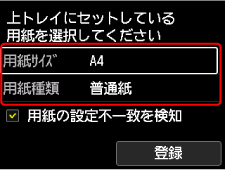
画面にメッセージが表示された場合は、メッセージに従って登録を終了します。
 重要
重要-
手差しトレイからは、ノズルチェックパターンの印刷はできません。かならず上トレイに用紙をセットしてください。
-
-
排紙トレイをゆっくり手前に開く
補助トレイを開いて排紙サポートを引き出します。
-
ホーム画面で
 [メンテナンス]を選ぶ
 -
[ノズルチェックパターン印刷]を選ぶ
確認画面が表示されます。
-
[はい]を選ぶ
ノズルチェックパターンが印刷され、液晶モニターに2つのパターン確認画面が表示されます。
-
印刷結果を確認する
パターンCに欠けがないか、パターンDに横スジが入っていないかを確認します。
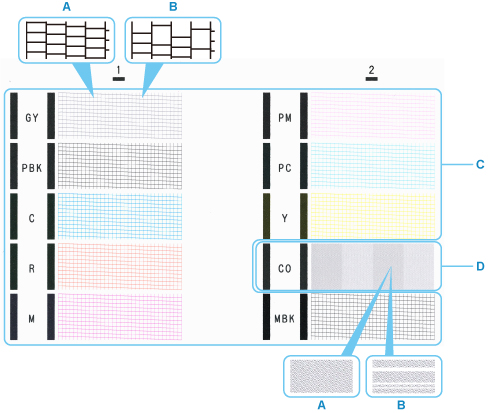
- A:欠けがない/横すじがない
- B:欠けがある/横すじがある
参考-
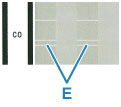
COは無色であるため、ブラックのパターンに重ねて印刷しています。COのパターンでは、濃いグレーの部分に横すじ(E)が入っていないか確認してください。
-
パターン確認画面で、印刷されたパターンに近いものを選ぶ
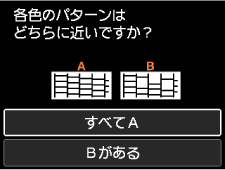
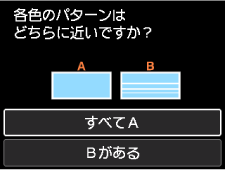
パターンCとDのどちらにも、欠け/横すじがない(A)場合:
クリーニングの必要がないので、[すべてA]を選び、OKボタンを押します。
メッセージを確認し、OKボタンを押します。
[メンテナンス]画面に戻ります。
パターンCとDのどちらか、または両方に、欠け/横すじがある(B)場合:
クリーニングが必要なので、[Bがある]を選び、次の手順へ進みます。
パターンDまたはパターンCのいずれかの色が印刷されない場合:
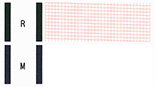 (マゼンタのパターンが印刷されない例)
クリーニングが必要なので、[Bがある]を選び、次の手順へ進みます。
-
クリーニング確認画面で、[はい]を選ぶ
-
クリーニングを行うインクグループを選ぶ
-
[全色]
-
[パターン1]:GY / PBK / C / R / M
-
[パターン2]:PM / PC / Y / CO / MBK
プリントヘッドのクリーニングが開始されます。
重要-
クリーニングが終了するまで、ほかの操作を行わないでください。
-
-
メッセージの内容を確認し、[はい]を選ぶ
ノズルチェックパターンが印刷され、液晶モニターに2つのパターン確認画面が表示されます。
-
手順6から手順10を繰り返す
重要
-
クリーニングを2回繰り返しても改善されないときは、[強力クリーニング]を行ってください。
