有線LAN接続
 重要
重要
- クリーニングやプリントヘッド位置調整など、プリンターが動作中の場合は、動作が終了してから、操作を開始してください。
 参考
参考
-
有線LAN接続時の注意事項については、下記のページを参照してください。
-
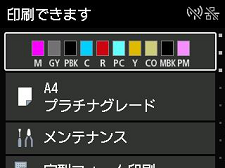
ホームボタンを押し、ホーム画面を表示します。
-
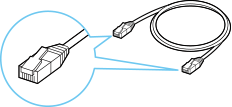
市販のLANケーブルを準備してください。
-
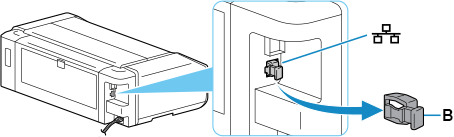
プリンターの左側背面にある、ポートのキャップ(B)を取り外します。
-
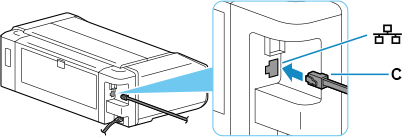
LANケーブル(C)で、プリンターとルーターなどのネットワーク機器を接続します。
ほかのポートに接続しないようにしてください。
-
ホーム画面で
 [LAN設定]を選びます。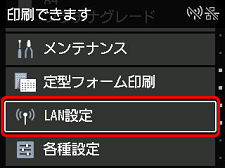
-
[有線LAN]を選びます。
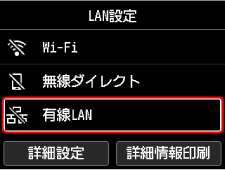
-
[有線LANの有効/無効]を選びます。
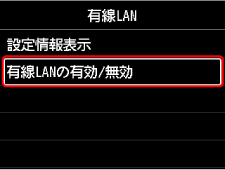
-
[有効]を選びます。
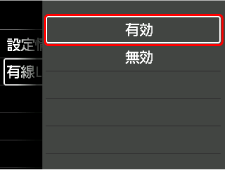
-
ホームボタンを押します。
これでネットワークへの接続設定が終了しました。
接続が完了すると、画面に
 が表示されます。
ソフトウェアでセットアップしているときは、ソフトウェアに戻り、インストールを続けてください。
パソコンやスマートフォンなどを使用せずセットアップしている場合
-
ソフトウェアをダウンロードして、実行します。
- ソフトウェアをインストールしたら、ソフトウェアを起動し、その指示に従って設定を進めてください。
パソコンやスマートフォンのセットアップアプリケーションを使用している場合
Windowsをご使用の場合
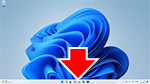
- タスクバー上のセットアップを行っていたアプリケーションソフトをクリックして、表示される画面の指示に従って設定を進めてください。
macOSをご使用の場合
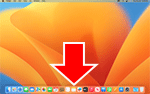
- Dock上の
 をクリックして、表示される画面の指示に従って設定を進めてください。
 スマートフォン/タブレット/Chromebookをご使用の場合
- セットアップを行っていたアプリに戻り、表示される画面の指示に従って設定を進めてください。
