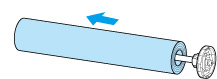
롤 용지 유닛에서 인쇄된 용지 제거하기
 참고
참고
-
사전에 감기 모드(Take-up mode)를 설정하고 절단 후 감기(Wind up after cutting)를 활성화(Enable)로 설정한 경우, 용지 설정 표시 영역을 선택한 다음 감기 모드(Take-up mode) 영역을 선택하면 인쇄 후 용지 절단 시 다음 용지가 자동으로 감기므로 아래의 6단계와 7단계를 생략할 수 있습니다. 하지만 용지 절단 시 롤 용지가 롤러와 마찰할 수 있으므로 손상되기 쉬운 롤 용지를 사용하는 경우 주의하십시오.
-
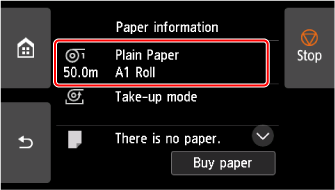
홈 화면에서 용지 설정 표시 영역을 선택합니다.

-
롤 용지 1(Roll paper 1) 영역을 선택합니다.
-
용지 공급/절단(Feed/cut)을 선택합니다.
-
이송(Advance) 및 되감기(Rewind)를 탭하거나 터치하여 롤 용지를 앞이나 뒤로 이동합니다.
감기 방향이 바깥쪽으로 설정된 경우 인쇄면을 보호하려면 롤 둘레 이상의 길이만큼 이송합니다.
-
용지 절단(Cut paper)을 선택합니다.
-
출력 가이드와롤 용지 유닛 사이의 인쇄된 용지를 잡고 예(Yes)를 선택합니다.
롤 용지가 절단됩니다.
 중요
중요-
롤 용지를 절단할 때는 반드시 인쇄된 용지를 잡으십시오. 인쇄된 용지를 잡지 않고 절단하면 용지가 바닥에 떨어져 더러워질 수 있습니다.
-
-
인쇄된 용지의 뒤 가장자리를 잡은 상태로 감기(Take-up) 또는 되감기(Rewind) 버튼을 눌러 인쇄된 용지를 감습니다.
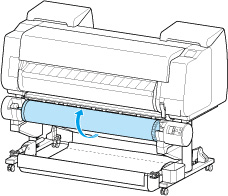
감은 용지는 필요에 따라 접착 테이프 등으로 제자리에 고정하십시오.
중요-
인쇄면이 긁히지 않도록 주의하십시오.
-
-
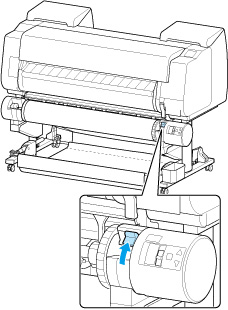
롤 용지 유닛의 롤 홀더 잠금(Roll Holder Lock) 스위치를 해제 위치로 전환합니다.
-
롤 홀더의 플랜지(A)를 잡고 롤 용지 유닛에서 분리합니다.
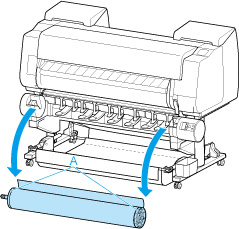
-
홀더 스토퍼 레버(A)를
 쪽으로 돌려 잠금을 해제한 다음 엔드 플레이트(B)를 잡고 홀더 스토퍼를 롤 홀더에서 제거합니다.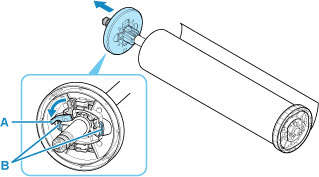
-
각 지관의 롤 홀더에서 감긴 인쇄물을 제거합니다.