
Limpieza del cabezal de impresión
Si la impresión es tenue, limpie el cabezal de impresión para tratar de mejorar el resultado.
 Nota
Nota
-
También puede limpiar el cabezal de impresión desde el ordenador.
- Limpieza de los cabezales de impresión (Windows)
- Limpieza de los cabezales de impresión (macOS)
Escoja uno de los tres modos de limpieza del cabezal de impresión (Realizando la limpieza (Cleaning), Limpieza a fondo (Deep Cleaning) o Limpieza del sistema (System Cleaning)), en función del problema a resolver.
-
Realizando la limpieza (Cleaning)
Use este modo si la impresión es poco nítida o presenta sustancias extrañas. Este método de limpieza es el que consume menos tinta.
Tardará entre 3 y 4 minutos aproximadamente.
-
Limpieza a fondo (Deep Cleaning)
Utilice este modo si no se ha expulsado nada de tinta, o si la opción Realizando la limpieza (Cleaning) no ha solucionado el problema.
Tardará entre 3 y 4 minutos aproximadamente.
-
Limpieza del sistema (System Cleaning)
Utilice este modo si la impresión no mejora tras la Limpieza a fondo (Deep Cleaning). La Limpieza del sistema (System Cleaning) consume una gran cantidad de tinta. La realización de este tipo de limpieza consume la tinta muy rápido. Lleve a cabo esta limpieza solo cuando sea estrictamente necesario.
Tardará unos 12 minutos.
 Importante
-
No extraiga el cartucho de mantenimiento ni los depósitos de tinta mientras se está Realizando la limpieza (Cleaning), la Limpieza a fondo (Deep Cleaning) o la Limpieza del sistema (System Cleaning).
Podrían producirse fugas de tinta o un error.
- Si la impresión no mejora tras la Limpieza del sistema (System Cleaning), es posible que el cabezal de impresión se encuentre al final de su ciclo de vida útil. Póngase en contacto con el distribuidor de Canon para obtener asistencia.
Nota
-
Consulte el patrón de comprobación de los inyectores y seleccione el grupo de tintas en el cual desea realizar la limpieza. Puede limpiar todos los cabezales de impresión o bien seleccionar el siguiente patrón para limpiar el cabezal de impresión que tenga los inyectores obstruidos.
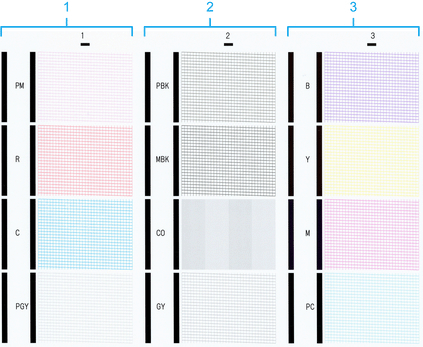
-
De forma predeterminada, los inyectores se comprueban a intervalos fijos.
Realice la limpieza tal y como se indica a continuación.
-
Seleccione
 Mantenimiento (Maintenance) en la pantalla INICIO.
 -
Seleccione Limpieza de los cabezales (Print Head Cleaning).
-
Seleccione Realizando la limpieza (Cleaning), Limpieza a fondo (Deep Cleaning) o Limpieza del sistema (System Cleaning).
-
Seleccione el grupo de tinta que va a limpiar.
- Todos los colores (All colors)
- Patrón 1 (Pattern 1): PM/R/C/PGY
- Patrón 2 (Pattern 2): PBK/MBK/CO/GY
- Patrón 3 (Pattern 3): B/Y/M/PC
Aparece un mensaje de confirmación.
-
Seleccione Sí (Yes).
Con ello se ejecuta la limpieza del cabezal.
-
Imprima un patrón de prueba para comprobar los inyectores y determinar si la limpieza los ha desatascado.
