
Modifica delle modalità unità rotolo
Prima di utilizzare l'unità rotolo, effettuare le seguenti operazioni per selezionare la modalità che si desidera utilizzare.
 Importante
-
Dopo aver cambiato la funzione dell'unità rotolo, è necessario utilizzare un computer separato per applicare le impostazioni dell'unità rotolo al driver della stampante. Per ulteriori informazioni, vedere "Riflettere le impostazioni dell'unità rotolo nel driver della stampante" (Windows) o "Riflettere le impostazioni dell'unità rotolo nel driver della stampante" (MacOS).
-
Se si cambia l'unità rotolo da dispositivo di avvolgimento a dispositivo di alimentazione, tagliare prima la carta che è stata avvolta.
-
Toccare l'area di visualizzazione delle impostazioni della carta nella schermata Home del touchscreen.
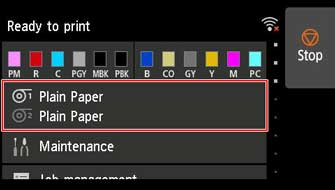 Importante
-
Toccare il pulsante HOME se la schermata Home non viene visualizzata.
-
-
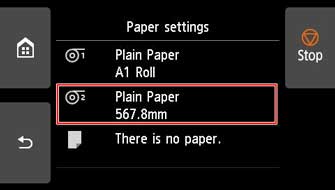
Toccare l'area
 o
o  .
.
-
Cambiare la funzione dell'unità rotolo.
-
Uso come dispositivo di alimentazione
-
Toccare Impost. uso unità rotolo.
-
Toccare ATTIVATO quando viene visualizzato il messaggio che conferma il passaggio dell'unità rotolo alla modalità di alimentazione.
 Nota
Nota-
Se si cambia la modalità senza tagliare la carta in rotolo con la lama di taglio della stampante, quando si tocca ATTIVATO viene visualizzata una schermata che conferma o meno il taglio della carta avvolta. Se la carta non è stata tagliata, selezionare No e tagliare la carta che è stata avvolta in precedenza.
-
-
Caricare la carta in rotolo nell'unità rotolo.
Per informazioni dettagliate, vedere "Caricamento del rotolo inferiore sull'unità rotolo (opzione)".
-
-
Uso come dispositivo di avvolgimento
-
Toccare Impost. uso unità rotolo.
-
Toccare ATTIVATO quando viene visualizzato il messaggio che conferma il passaggio dell'unità rotolo alla modalità di avvolgimento.
-
Toccare per selezionare le impostazioni di taglio della carta durante l'uso della modalità di avvolgimento.
Nota-
Se è stato selezionato Non tagliare, la carta in rotolo non verrà tagliata dopo la stampa, indipendentemente dall'impostazione della Modalità taglio sulla stampante (vedere "Specifica del metodo di taglio per i rotoli"). Selezionare questa opzione se si desidera stampare più pagine consecutivamente senza tagliarle.
-
Se è stato selezionato Usa l'imp. modalità taglio, il taglio per ogni pagina sarà eseguito in base all'impostazione della Modalità taglio sulla stampante (vedere "Specifica del metodo di taglio per i rotoli").
-
Se è stato selezionato Usa l'imp. modalità taglio e Taglio automatico è configurato nelle impostazioni della Modalità taglio sulla stampante (vedere "Specifica del metodo di taglio per i rotoli"), si consiglia di impostare Avvolgi dopo il taglio su Attiva. Se l'impostazione è Disattiva, un documento stampato e avvolto viene tagliato automaticamente senza pressione, provocando una sfilacciatura.
-
Se la carta in rotolo viene caricata dall'unità rotolo sulla stampante, viene visualizzata una schermata che conferma se rimuovere o meno la carta in rotolo. Se si seleziona Sì, la carta in rotolo viene posizionata in modo da poter essere rimossa e l'unità rotolo viene configurata come dispositivo di avvolgimento.
-
-
Toccare Sì o No quando viene visualizzato il messaggio che conferma che l'unità rotolo verrà utilizzata immediatamente in modalità di avvolgimento.
Se si tocca Sì, la procedura per il caricamento della carta nell'unità rotolo viene visualizzata sul touchscreen.
Se si tocca No, l'operazione termina qui. Caricare la carta nell'unità rotolo durante la stampa. Tuttavia, in questo caso è necessario caricare la carta mentre la stampa è in corso, pertanto le istruzioni non saranno visualizzate sul touchscreen.
Per i dettagli sul caricamento della carta nell'unità rotolo impostata come dispositivo di avvolgimento, vedere "Utilizzo dell'unità rotolo in modalità di avvolgimento".
Nota-
Se si seleziona Sì, viene generato un margine di circa 600 mm (23,62") in corrispondenza del bordo anteriore, perché la carta in rotolo avanza fino all'unità rotolo prima della stampa.
-
-
-
