
印刷ジョブをハードディスクに保存する
印刷ジョブをプリンターのハードディスクに保存するには、印刷時にプリンタードライバーを設定します。

プリンタードライバーを設定する(Windows)
-
プリンタードライバーの設定画面を開く
-
[ページ設定]シートを表示する

-
[出力方法]をクリックし、[出力方法]ダイアログボックスを開く

-
[出力方法]を選ぶ
- [印刷]
- 印刷ジョブを、プリンターのハードディスクの一時保存領域に保存しながら印刷を行います。
- [ボックス保存]
- 印刷ジョブが、プリンターのハードディスクの恒久保存領域に保存されます。印刷は行いません。
- [ボックス保存]を選んだ場合は、[ボックス]の一覧から保存先の個人ボックス番号を選びます。
- [受信を完了してから印刷する]
- [印刷]のオプションとして選択できます。印刷ジョブの受信が途切れて、印刷が中断することで発生する、印刷品質の低下を防ぐことができます。
 参考
参考- [ボックス名の取得]をクリックすると、プリンターから取得した個人ボックスの名前が[ボックス]の一覧に表示されます。
-
[保存するデータの名称]で、印刷ジョブの保存名を指定する
ファイル名をそのまま使用する場合は、[ファイル名を使用]を選びます。
ファイル名を使用しない場合は、[手入力で指定]を選び、[名称]に保存名を入力します。
-
[OK]をクリックし、[出力方法]ダイアログボックスを閉じる
プリンタードライバーを設定する(Mac OS)
-
プリンタードライバーの設定画面を開く
-
ポップアップメニューから[付加設定]を選ぶ
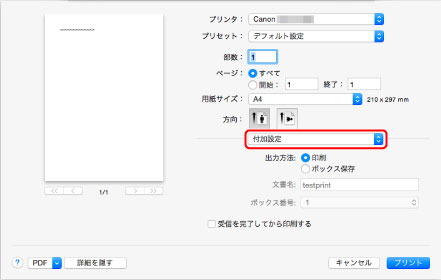
-
[出力方法]を選ぶ
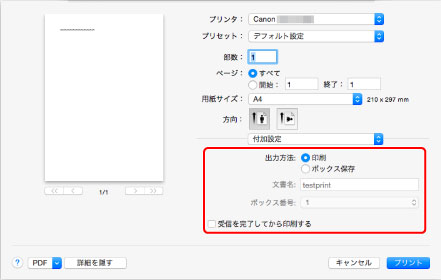
- [印刷]
- 印刷ジョブを、プリンターのハードディスクの一時保存領域に保存しながら印刷を行います。
- [ボックス保存]
- 印刷ジョブが、プリンターのハードディスクの恒久保存領域に保存されます。印刷は行いません。
- [ボックス保存]を選んだ場合は、[ボックス番号]から個人ボックス番号を指定します。
- [受信を完了してから印刷する]
- [印刷]のオプションとして選べます。印刷ジョブの受信が途切れて、印刷が中断することで発生する、印刷品質の低下を防ぐことができます。
