
縦線のゆがみや色ずれを手動で調整する
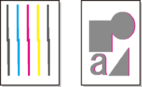
印刷した縦線がゆがむ場合や、色ずれが起きた場合は、[ヘッド位置調整]を実行し、プリントヘッドの位置を調整します。
通常は、[自動(標準)]を実行してください。
ただし、特殊な用紙に印刷する場合や、[自動(詳細)]を実行しても印刷結果が改善されない場合は、[手動]を実行してください。
[手動]を実行すると、調整用パターンが印刷されますので、印刷結果を見て設定値を入力してください。
 参考
参考
-
使用頻度が最も高い用紙で調整することをお勧めします。
|
ロール紙を使用する場合 |
未使用の254.0 mm(10.00 inch)幅以上の用紙 |
|
カット紙を使用する場合 |
未使用のA4/レターサイズ以上の用紙3枚(ただし、A2サイズ以上の場合は1枚) |
以下の手順で調整します。
-
用紙をセットします。
 ロール紙をプリンター下段のロールユニット(オプション)にセットする
 重要
重要-
プリンターにセットした用紙とプリンターに設定した用紙種類は必ず合わせてください。セットした用紙と用紙種類の設定値が違う場合は、正しく調整されません。
-
-
ホーム画面をフリックして[メンテナンス]を表示し、タップします。
[メンテナンス]画面が表示されます。
-
[ヘッド位置調整]をタップします。
-
[手動]をタップします。
確認画面が表示されます。
参考-
[自動(詳細)]を実行していない場合、[自動(詳細)]実行の確認メッセージが表示されます。
この場合は、[はい]をタップして、一度[自動(詳細)]を実行してください。
-
-
[はい]をタップします。
給紙口の設定画面が表示されます。
-
用紙をセットした給紙口を選択し、タップします。
調整用パターンが印刷されます。
-
[D-1]をタップします。
-
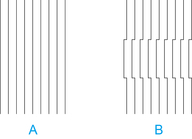
調整用パターンのD-1を見て、線がまっすぐの番号を確認します。
-
線がまっすぐな例
-
線がずれている例
参考-
並んだ2つのパターンを見て、どちらを選択するか迷った場合は、中間の値を選択してください。
例えば、番号が10と12のパターンで迷った場合は、11を選択します。
-
-
確認した番号をタップします。
-
手順7~9を繰り返し、[D-2]~[D-35]を設定します。
ただし、[D-6]、[D-12]、[D-18]、[D-24]および[D-30]は設定できません。
-
[OK]をタップします。
調整値が登録され、調整が終了します。
