Khởi động UI từ xa
Bạn có thể kiểm tra trạng thái máy in và thay đổi cài đặt máy in bằng trình duyệt web trên smartphone, máy tính bảng hoặc máy tính.
Để kiểm tra trạng thái máy in và thay đổi cài đặt máy in, hiển thị "UI từ xa" trên trình duyệt web.
 Lưu ý
Lưu ý
-
UI từ xa là một phần mềm cho phép bạn thực hiện các thao tác mà thông thường được thực hiện trên bảng thao tác của máy in, bằng trình duyệt Web qua mạng.
Cần có kết nối mạng LAN với máy in để sử dụng UI từ xa.
-
Bạn có thể sử dụng UI từ xa trên hệ điều hành và trình duyệt web sau.
-
Thiết bị iOS
Trình duyệt web: Trình duyệt web chuẩn iOS (Mobile Safari)
-
Thiết bị iPadOS
Trình duyệt web: Trình duyệt web chuẩn iPadOS (Mobile Safari)
-
Thiết bị Android
Trình duyệt web: Trình duyệt web chuẩn Android (Browser hoặc Chrome)
-
Thiết bị macOS
Trình duyệt web: Trình duyệt web chuẩn macOS (Safari)
-
Thiết bị Windows
Trình duyệt web: Microsoft Edge, Mozilla Firefox, Google Chrome
-
-
Bật JavaScript và cookie trong trình duyệt web.
-
Kiểm tra địa chỉ IP của máy in.
-
Chọn
 Cài đặt mạng LAN(LAN settings) trên màn hình TRANG CHỦ.
 -
Chọn mạng LAN đã bật.
Các đường chéo hiển thị cho các biểu tượng mạng LAN đã tắt.
-
Kiểm tra Địa chỉ IPv4(IPv4 address).
-
-
Mở trình duyệt web trên smartphone, máy tính bảng hoặc máy tính và nhập địa chỉ IP.
Nhập vào trường URL của trình duyệt web như sau.
http://XXX.XX.X.XXX
Nhập địa chỉ IP của máy in trong "XXX.XX.X.XXX".
Lưu ý-
Nếu đã đặt tên máy chủ DNS, bạn cũng có thể nhập tên này.
Khi bạn truy nhập, "UI từ xa" sẽ hiển thị trên trình duyệt web trong smartphone, máy tính bảng hoặc máy tính.
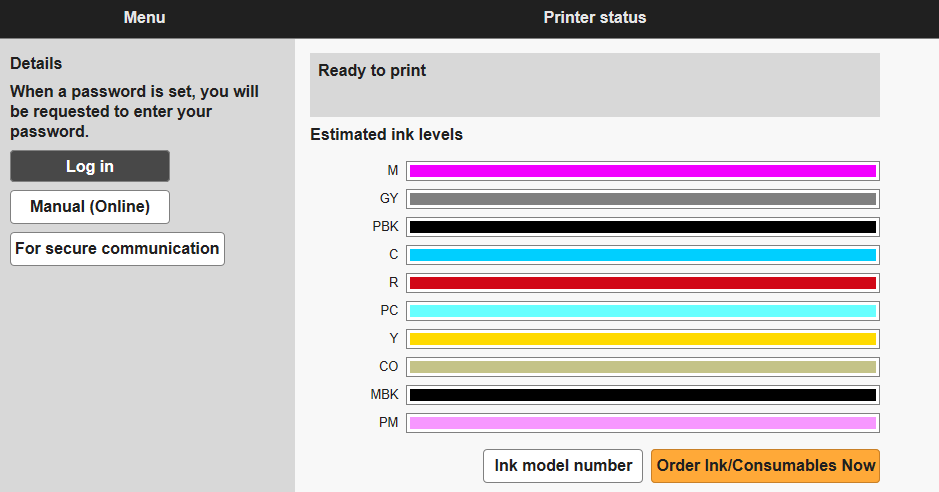 Lưu ý
Lưu ý-
Nếu bạn hiển thị UI từ xa lần đầu trên smartphone, máy tính bảng hoặc máy tính của bạn, vui lòng tải bản chứng nhận nguồn gốc, rồi đăng ký.
-
Nếu chứng nhận nguồn gốc chưa được đăng ký, có thể sẽ xuất hiện thông báo cảnh báo về việc kết nối bảo mật không đảm bảo.
-
-
Chọn Log in.
Màn hình xác thực mật khẩu xuất hiện.
Lưu ý-
Khi chế độ người dùng chuẩn được bật, chọn chế độ quản trị viên hoặc chế độ người dùng chuẩn để đăng nhập.
Sau khi chọn chế độ và chọn Log in, màn hình xác thực mật khẩu của từng chế độ sẽ xuất hiện.
-
-
Nhập mật khẩu.
Khi xác thực mật khẩu hoàn tất, các menu có thể sử dụng hiển thị trên trình duyệt web.
 Quan trọng
-
Mật khẩu quản trị viên của máy in được cài đặt từ thời điểm mua.
Để kiểm tra mật khẩu ban đầu, chọn
 Thông tin máy in(Printer information) > Thông tin hệ thống(System information) trên bảng thao tác của máy in, rồi chọn H.thị mật khẩu(Show password) trên màn hình hiển thị. Giá trị Mật khẩu mặc định(Default password) sẽ hiển thị trên màn hình Thông tin hệ thống(System information).
Nếu đã thay đổi mật khẩu quản trị, giá trị Mật khẩu mặc định(Default password) sẽ không hiển thị.
Để tìm hiểu chi tiết về cài đặt mật khẩu, hãy xem phần Đặt mật khẩu bằng UI từ xa.
-
-
Xác nhận rằng màn hình chính của UI từ xa đã hiển thị.
Để tìm hiểu về các mục cài đặt có thể thay đổi, xem phần dưới đây.
Khi hoàn tất việc kiểm tra trạng thái máy in và thay đổi cài đặt máy in, chọn Log out.
