 Giấy bị nhòe/Bề mặt in bị xước/Vết mực/Cong giấy
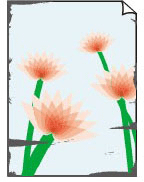
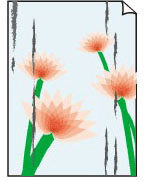
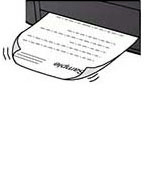

-
Kiểm tra 1 Cài đặt cỡ trang và loại phương tiện giấy có khớp với cỡ và loại giấy đã nạp không?
Nếu các cài đặt này không khớp thì không thể thu được kết quả phù hợp.
Nếu bạn đang in ảnh hoặc hình minh họa, cài đặt loại giấy không chính xác có thể làm giảm chất lượng màu in ra.
Ngoài ra, nếu bạn in với cài đặt loại giấy không chính xác, mặt in có thể bị xước.
-
In từ máy tính
Kiểm tra cài đặt sử dụng Trình điều khiển máy in.
- Thiết lập in cơ bản (Windows)
- Thiết lập in cơ bản (macOS)
-
In từ smartphone/máy tính bảng bằng

Kiểm tra cài đặt trên ứng dụng.
-
-
Kiểm tra 2 Đảm bảo lựa chọn chất lượng in thích hợp (xem danh sách trên).
Chọn một chất lượng in phù hợp với giấy và với những gì bạn đang in. Nếu bạn thấy vết mực hoặc màu không đều, hãy tăng cài đặt chất lượng in và thử in lại.
-
Kiểm tra 3 Kiểm tra loại giấy.
Đảm bảo bạn đang sử dụng đúng loại giấy cho những gì bạn đang in.
-
Kiểm tra 4 Vuốt phẳng giấy trước khi nạp giấy.
Khi sử dụng Photo Paper Plus Semi-gloss, ngay cả khi giấy bị cong, hãy giữ nguyên và nạp một tờ mỗi lần. Việc cuộn giấy này theo hướng ngược lại để làm phẳng có thể gây ra những vết sọc trên bề mặt giấy và giảm chất lượng in.
Chúng tôi khuyên bạn nên đặt giấy chưa sử dụng trở lại bao bì và giữ giấy phẳng.
-
Giấy thường:
Lật giấy lại và nạp lại giấy để in mặt còn lại.
-
Giấy khác như bưu thiếp:
Nếu các góc giấy cong với độ cao trên 3 mm / 0,1 in. (A), giấy có thể nhòe hoặc có thể không được nạp đúng cách. Thực hiện theo các hướng dẫn bên dưới để vuốt phẳng giấy.
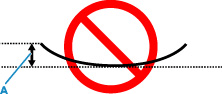
-
Cuộn giấy theo hướng ngược lại với hướng cong giấy như hình dưới đây.
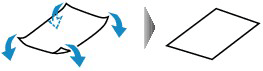
-
Kiểm tra giấy xem hiện giờ có phẳng không.
Chúng tôi khuyên bạn nên in lần lượt từng tờ giấy đã được vuốt phẳng.
-
 Lưu ý
Lưu ý-
Tùy vào loại giấy, giấy có thể bị nhòe hoặc không được nạp đúng cách ngay cả khi giấy không bị uốn cong vào trong. Hãy thực hiện theo hướng dẫn dưới đây để uốn ngược giấy ra với độ cao tối đa 3 mm / 0,1 in. (C) trước khi in. Việc này có thể cải thiện kết quả in.
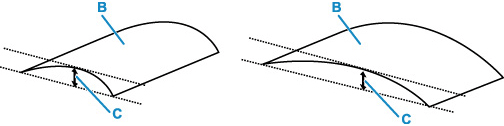
(B) Mặt in
Chúng tôi khuyên bạn nên nạp giấy bị uốn cong ngược ra lần lượt từng tờ một.
-
-
Kiểm tra 5 Đặt máy in để chống mài mòn giấy.
Chỉnh cài đặt để chống mài mòn giấy sẽ mở rộng khoảng cách giữa đầu in và giấy. Nếu bạn chú ý có mài mòn thậm chí cả với loại phương tiện được đặt đúng để phù hợp với giấy, đặt máy in để chống mài mòn giấy sử dụng bảng thao tác hoặc máy tính.
Việc này có thể làm giảm tốc độ in.
* Sau khi bạn đã hoàn tất in, hoàn tác cài đặt này. Nếu không, nó sẽ áp dụng cho các công việc in về sau.
Chọn
 trên màn hình TRANG CHỦ, chọn lần lượt Cài đặt khác nhau(Various settings) > Cài đặt thiết bị(Printer settings) > Cài đặt in(Print settings), rồi đặt Chống mài mòn giấy(Prevent paper abrasion) thành BẬT(ON).
 -
Kiểm tra 6 Nếu đã đặt độ sáng thấp, hãy tăng cài đặt độ sáng và thử in lại.
Nếu bạn in với cài đặt độ sáng thấp trên giấy thường, giấy có thể hấp thụ quá nhiều mực và sẽ bị nhăn, gây ra hiện tượng mài mòn giấy.
-
In từ máy tính
Kiểm tra cài đặt độ sáng trong Trình điều khiển máy in.
- Điều chỉnh độ sáng (Windows)
- Điều chỉnh độ sáng (macOS)
-
-
Kiểm tra 7 Chỉ định cỡ giấy có lề rộng 25 mm.
Nếu các mép trên hoặc dưới của bề mặt in đã bị xước hoặc nhòe, hãy in với cỡ giấy có phần lề rộng (lề 25 mm).
Khi in trên Photo Paper Pro Premium Matte hoặc Matte Photo Paper, bạn nên in với cỡ giấy có lề rộng 25 mm hoặc giấy cỡ 10 x 15 cm (4" x 6").
-
Kiểm tra 8 Không in bên ngoài khu vực in được khuyến cáo.
Nếu bạn in bên ngoài khu vực in được khuyến cáo của giấy, mực có thể dây ra mép dưới của giấy.
Đổi kích cỡ tài liệu sử dụng phần mềm ứng dụng.
-
Kiểm tra 9 Trục lăn nạp giấy có bẩn không?
Làm sạch trục lăn nạp giấy.
Lưu ý-
Làm sạch trục lăn nạp giấy gây mài mòn trục, do đó chỉ làm vậy khi cần thiết.
-
-
Kiểm tra 10 Mặt trong máy in có bẩn không?
Trong khi in 2 mặt, mực có thể dây vào bên trong máy in, làm nhòe bản in.
Thực hiện làm sạch tấm đáy để làm sạch bên trong máy in.
Lưu ý- Để tránh dây mực vào bên trong máy in, hãy nhớ đặt cỡ giấy chính xác.
-
Kiểm tra 11 Tăng khoảng cách in.
Tăng khoảng cách in cho phép bề mặt in khô, tránh bị nhòe và xước.
Nhấn nút TRANG CHỦ(HOME), chọn Cài đặt khác nhau(Various settings) > Cài đặt thiết bị(Printer settings) > Cài đặt liên quan đến giấy(Paper-related settings) > Cài đặt giấy nâng cao(Advanced paper settings). Chọn loại phương tiện, chọn Tạm dừng giữa các trang(Pause between pages), rồi chọn cài đặt khoảng cách.
Lưu ý-
Hoặc nhấn nút TRANG CHỦ(HOME), chọn
 (Khu vực hiển thị cài đặt giấy), rồi chọn Nâng cao(Advanced) trên màn hình Lưu th.tin giấy bộ nạp trên(Top feed paper information) để hiển thị màn hình Tạm dừng giữa các trang(Pause between pages).
-
-
Kiểm tra 12 Sử dụng giấy ảnh để in ảnh.
Để in dữ liệu có độ bão hòa màu cao chẳng hạn như ảnh chụp hoặc hình ảnh có màu tối, bạn nên sử dụng Photo Paper Plus Glossy II hoặc giấy đặc biệt khác của Canon.
