Kết nối bằng thủ công
-
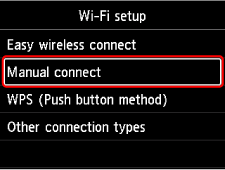
Chọn Kết nối bằng thủ công(Manual connect).
-
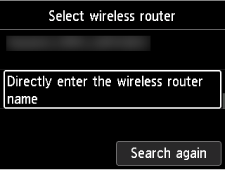
Chọn bộ định tuyến không dây.
Nếu bạn chọn tên bộ định tuyến Wi-Fi, hãy chuyển sang bước 8 và tiếp tục cài đặt.
Nếu bạn chọn "Nhập trực tiếp tên bộ định tuyến không dây(Directly enter the wireless router name)", hãy chuyển sang bước 3 và tiếp tục cài đặt.
Nếu thông báo "Kết nối với bộ định tuyến không dây thất bại.(Failed to connect to the wireless router.)" xuất hiện, hãy xem phần Xuất hiện thông báo "Kết nối với bộ định tuyến không dây thất bại.".
-
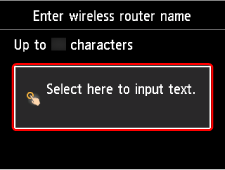
Nhấn nút OK.
-
Nhập tên bộ định tuyến không dây (SSID). Văn bản nhập phân biệt chữ hoa và chữ thường.
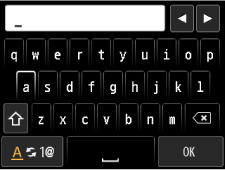
Nếu bạn không biết tên của bộ định tuyến không dây, xem hướng dẫn sử dụng bộ định tuyến không dây hoặc liên hệ với nhà sản xuất bộ định tuyến không dây.
-
Sau khi nhập, chọn OK trên bàn phím.
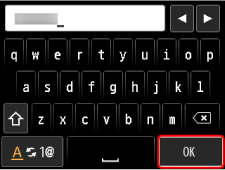
-
Đảm bảo tên bộ định tuyến không dây (SSID) chính xác.
-
Nhấn nút OK.
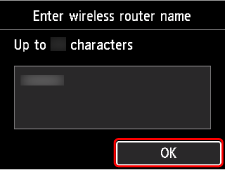
-
Màn hình bên dưới xuất hiện.
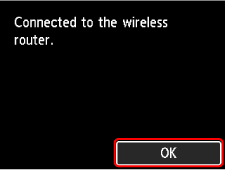
Nếu "Đã kết nối với bộ định tuyến không dây.(Connected to the wireless router.)" xuất hiện, mạng không yêu cầu mật khẩu. Tiếp tục từ bước 13.
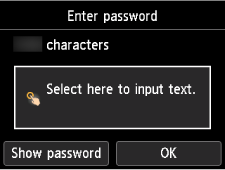
-
Nhấn nút OK.
-
Nhập mật khẩu. Văn bản nhập phân biệt chữ hoa và chữ thường.
Nếu bạn không biết mật khẩu cho bộ định tuyến không dây, xem hướng dẫn sử dụng bộ định tuyến không dây hoặc liên hệ với nhà sản xuất.
-
Sau khi nhập, chọn OK trên bàn phím.
-
Nhấn nút OK.
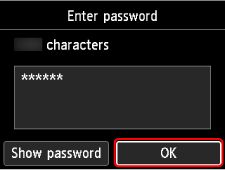
-
Khi màn hình bên dưới xuất hiện, nhấn nút OK.
-
Nhấn nút TRANG CHỦ(HOME).
Cài đặt kết nối mạng hiện đã hoàn tất.
Khi kết nối hoàn tất,
 sẽ xuất hiện trên màn hình.
Nếu thực hiện thiết lập với phần mềm, trở về phần mềm và tiếp tục cài đặt.
-
Tải xuống và cài đặt phần mềm.
- Sau khi cài đặt phần mềm, khởi động phần mềm, rồi thực hiện theo hướng dẫn trên màn hình để tiếp tục thiết lập.
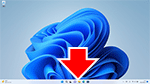
- Trên thanh tác vụ(taskbar), nhấp vào phần mềm ứng dụng bạn đang sử dụng để thiết lập, rồi thực hiện theo các hướng dẫn trên màn hình để tiếp tục thiết lập.
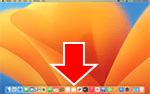
- Nhấp vào
 trong Dock, rồi thực hiện theo các hướng dẫn trên màn hình để tiếp tục thiết lập.
- Quay lại ứng dụng bạn đang sử dụng để thiết lập trên smartphone, rồi thực hiện theo các hướng dẫn trên màn hình để tiếp tục thiết lập.
