Kết nối WPS
-
Chọn WPS (Phương thức nút đẩy)(WPS (Push button method)).
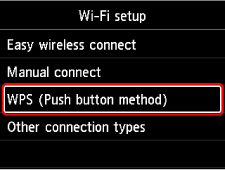
-
Nhấn nút OK.
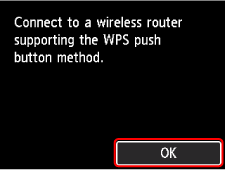
-
Nhấn và giữ nút WPS trên bộ định tuyến không dây.
 Lưu ý
Lưu ý- Để biết thêm thông tin về nhấn nút WPS, xem hướng dẫn sử dụng bộ định tuyến không dây.
-
Nhấn giữ nút OK trên máy in trong 2 phút.
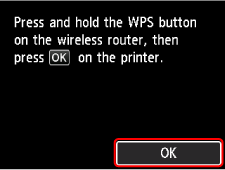
-
Khi màn hình bên dưới xuất hiện, nhấn nút OK.
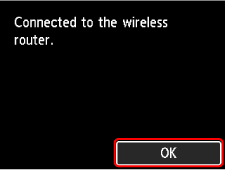
-
Nhấn nút TRANG CHỦ(HOME).
Cài đặt kết nối mạng hiện đã hoàn tất.
Khi kết nối hoàn tất,
 sẽ xuất hiện trên màn hình.
Nếu thực hiện thiết lập với phần mềm, trở về phần mềm và tiếp tục cài đặt.
Nếu thực hiện thiết lập mà không sử dụng máy tính, smartphone, v.v.
-
Tải xuống và cài đặt phần mềm.
- Sau khi cài đặt phần mềm, khởi động phần mềm, rồi thực hiện theo hướng dẫn trên màn hình để tiếp tục thiết lập.
Nếu thực hiện thiết lập bằng máy tính, smartphone, v.v.
Windows
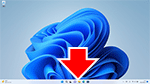
- Trên thanh tác vụ(taskbar), nhấp vào phần mềm ứng dụng bạn đang sử dụng để thiết lập, rồi thực hiện theo các hướng dẫn trên màn hình để tiếp tục thiết lập.
macOS
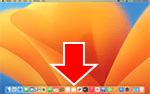
- Nhấp vào
 trong Dock, rồi thực hiện theo các hướng dẫn trên màn hình để tiếp tục thiết lập.
 Smartphone/máy tính bảng/Chromebook
- Quay lại ứng dụng bạn đang sử dụng để thiết lập trên smartphone, rồi thực hiện theo các hướng dẫn trên màn hình để tiếp tục thiết lập.
