Підключення через WPS (PIN-код)
-
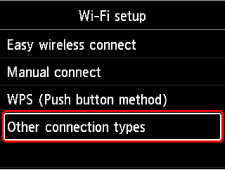
Виберіть Інші типи підключення (Other connection types).
-
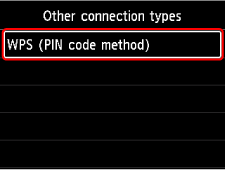
Виберіть WPS (PIN-код) (WPS (PIN code method)).
-
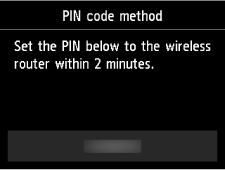
Виконайте вказівки на екрані комп’ютера, щоб встановити PIN-код на маршрутизатор безпроводової мережі.
-
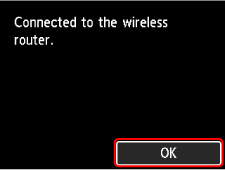
Коли відобразиться наведений нижче екран, натисніть кнопку OK.
-
Натисніть кнопку ПОЧАТОК (HOME).
Настроювання підключення до мережі завершено.
Коли підключення буде встановлено, на екрані з’явиться
 .
.Якщо ви виконуєте настроювання за допомогою програми, поверніться до неї та продовжте встановлення.
Якщо настроювання виконується без використання комп'ютера, смартфона тощо.
-
Завантажте та встановіть програму.
- Після встановлення програми запустіть її та виконуйте вказівки на екрані, щоб продовжити процедуру настроювання.
Якщо настроювання виконується з використанням комп'ютера, смартфона тощо.
Windows
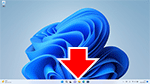
- Клацніть програму, яку ви використовуєте для настроювання, на панелі завдань (taskbar), після чого дотримуйтесь інструкцій на екрані, щоб продовжити настроювання.
macOS
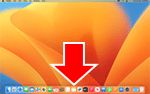
- Натисніть
 на панелі Dock, після чого дотримуйтесь інструкцій на екрані, щоб продовжити настроювання.
 Смартфон/планшет/Chromebook
- Поверніться до програми, яку ви використовуєте для настроювання на смартфоні, після чого дотримуйтесь інструкцій на екрані, щоб продовжити настроювання.
