Yazıcı Kafasını Temizleme
Yazdırılan püskürtme ucu denetim deseninde eksik satırlar varsa veya yatay çizgiler çıktıysa, yazıcı kafasını temizleyin. Temizlik işlemi püskürtme uçlarının açılmasını ve Yazıcı Kafasının iyi durumda kalmasını sağlar. Yazıcı kafası temizleme işlemi sırasında mürekkep kullanılır; bu nedenle yazıcı kafasını yalnızca gerektiğinde değiştirin.
 Not
Not
-
Yazıcı kafasını ayrıca bilgisayarınızı kullanarak da temizleyebilirsiniz.
- Yazıcı Kafalarını Temizleme (Windows)
- Yazıcı Kafalarını Temizleme (macOS)
- Hazırlanacak Parçalar
- Bir sayfa A4 veya Letter boyutunda düz kağıt
-
Üst beslemeye bir sayfa A4 veya Letter boyutunda düz kağıt yerleştirin.
Kağıdı yerleştirdikten sonra üst besleme için kağıt bilgileri kayıt ekranı görüntülenir.
Syf byut (Page size) için A4 veya Letter, Tür (Type) için Düz kağıt (Plain paper) seçeneğini belirleyip Kaydol (Register)'u seçin ve ardından OK düğmesine basın.
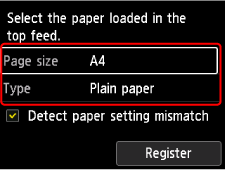
Ekranda bir mesaj görüntülendiğinde, kaydı tamamlamak için mesajdaki yönergeleri izleyin.
 Önemli
-
El ile besleme tepsisi püskürtme ucu denetim desenini yazdırma yordamı için kullanılamaz. Üst beslemeye kağıt yerleştirdiğinizden emin olun.
-
-
Kağıt çıkış tepsisini dikkatli bir şekilde açın.
Çıkış tepsisi uzantısını yavaşça açın ve ardından kağıt çıkış desteğini çekin.
-
GİRİŞ ekranında
 Bakım (Maintenance) öğesini seçin.
 -
Temizleme (Cleaning) öğesini seçin.
Onay ekranı görünür.
-
Temizleme onay ekranında Evet (Yes) seçeneğini belirleyin.
-
Temizlenecek mürekkep grubunu seçin.
-
Tüm renkler (All colors)
-
Desen 1 (Pattern 1): GY / PBK / C / R / M
-
Desen 2 (Pattern 2): PM / PC / Y / CO / MBK
Yazıcı, yazıcı kafasını temizlemeye başlar.
Önemli-
Yazıcı, yazıcı kafasının temizliğini tamamlayana kadar başka hiçbir işlem yapmayın.
-
-
Mesajı kontrol edin ve Evet (Yes) öğesini seçin.
Püskürtme ucu denetim deseni yazdırılacaktır.
-
Yazdırma sonucunu kontrol edin.
C deseninde eksik satır veya D deseninde yatay çizgiler olup olmadığını kontrol edin.
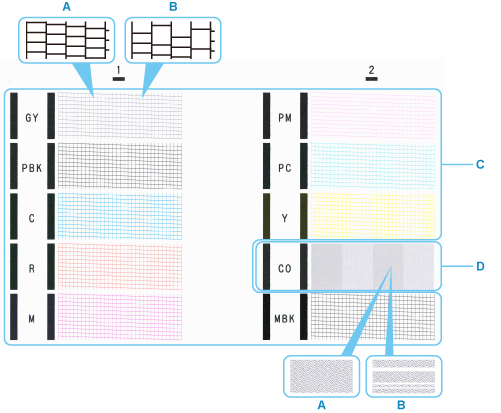
- A: Eksik satır yok/Yatay çizgi yok
- B: Satırlar eksik/Yatay çizgiler mevcut
Not-
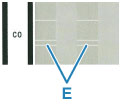
CO mürekkep renksiz olduğu için deseni siyah desen üzerine yazdırılır. Desenin koyu gri şeritlerinde yatay çizgiler (E) olup olmadığını kontrol edin.
-
Yazdırılan püskürtme ucu denetim desenine en yakın olan onay ekranındaki deseni seçin.
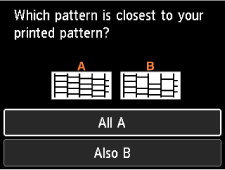
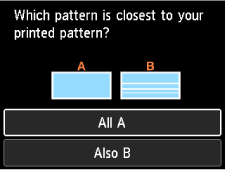
Hem C deseninde hem D deseninde A (eksik çizgi veya yatay çizgi yok) için:
Temizleme gerekmez. Tümü A (All A)öğesini seçin ve ardından OK düğmesine basın.
Mesajı onaylayın, ardından OK düğmesine basın.
Ekran, Bakım (Maintenance) ekranına geri döner.
C deseninde veya D deseninde ya da her iki desende B (çizgiler eksik veya yatay çizgiler var) için:
Temizlik gereklidir. Ve B (Also B) öğesini seçin ve ardından sonraki adıma geçin.
D deseni veya C desenindeki herhangi bir renk yazdırılamazsa:
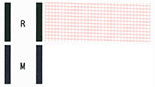 (Örnek: Eflatun desen yazdırılmadı)
Temizlik gereklidir. Ve B (Also B) öğesini seçin ve ardından sonraki adıma geçin.
-
Temizleme onay ekranında Evet (Yes) seçeneğini belirleyin.
-
Temizlenecek mürekkep grubunu seçin.
Yazıcı, yazıcı kafasını temizlemeye başlar.
Önemli-
Yazıcı, yazıcı kafasının temizliğini tamamlayana kadar başka hiçbir işlem yapmayın.
-
-
Mesajı kontrol edin ve Evet (Yes) öğesini seçin.
Bir püskürtme ucu denetim deseni yazdırılır ve LCD ekranda iki adet desen onay ekranı görüntülenir.
Önemli
-
Temizleme işlemini iki kez tekrarladıktan sonra bir iyileşme olmazsa Derin temizleme (Deep Cleaning) işlemini gerçekleştirin.
