自動調整豎線和校準色彩
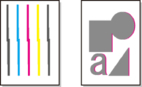
如果列印的垂直線條彎曲或色彩不一致,則執行列印頭校準(Print Head Alignment)並調整列印頭位置。
選擇自動(Auto)或手動(Manual)以調整列印頭。
執行自動(Auto)通常可以改善輕微的彎曲和色彩不一致情況。 如果仍沒有改善,請執行手動(Manual)。
執行自動(Auto)時,會列印調整圖案,並會根據列印結果自動調整列印頭位置。
 重要事項
重要事項
-
調整結果根據調整所用的紙張類型而有所不同,因此請使用與列印時相同的紙張類型。
-
此功能不適用於透明度高的紙張。
- 準備事項
-
對於A4或Letter大小的紙張:2張
-
在主頁螢幕上選擇
 維護(Maintenance)。
 -
選擇列印頭校準(Print Head Alignment)。
-
選擇自動(Auto)。
將顯示確認螢幕。
-
選擇是(Yes)。
將顯示紙張設定螢幕。
-
設定要使用的紙張。
-
將準備好的紙張裝入訊息中指定的紙張來源。
如果紙張來源是手動送紙托盤,請一次裝入一張紙。
-
請輕輕開啟出紙托盤。
開啟出紙托盤擴展架,然後拉出出紙支架。
-
按OK按鈕。
將列印列印頭校準頁並自動調整列印頭位置。
-
出現完成訊息時,按OK按鈕。
 注釋
注釋
-
如果按照上述方法調整列印頭位置後列印結果仍不理想,則手動校準列印頭。
