WPS(PIN編碼)連接
-
選擇其他連接類型(Other connection types)。
![[Wi-Fi設定]螢幕:選擇[其他連接類型]](images/l_5271d.png)
-
選擇WPS(PIN編碼方法)(WPS (PIN code method))。
![[其他連接類型]螢幕:選擇[WPS(PIN編碼方法)]](images/l_5500a.png)
-
按照電腦螢幕上的說明在無線路由器上設定PIN編碼。
![[WPS(PIN編碼方法)]螢幕:請將以下PIN設定到無線路由器。](images/l_5278a.png)
-
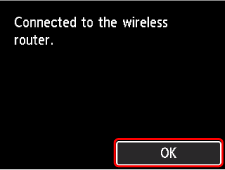
顯示下方的螢幕時,請按OK按鈕。
-
按主頁(HOME)按鈕。
網路連接設定完成。
連接完成後,螢幕上會顯示
 。
。如果使用軟體執行設定,請返回軟體繼續進行安裝。
如果不使用電腦、智慧型手機等執行設定
-
下載並安裝軟體。
- 安裝軟體後,啟動軟體,然後按照螢幕上的說明繼續進行設定。
如果使用電腦、智慧型手機等執行設定
Windows

- 在工作列(taskbar)中,按一下用於設定的應用程式軟體,然後按照螢幕上的說明繼續進行設定。
macOS
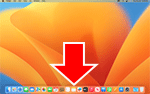
- 按一下Dock中的
 ,然後按照螢幕上的說明繼續進行設定。
 智慧型手機/平板電腦/Chromebook
- 返回至智慧型手機上用於設定的應用程式,然後按照螢幕上的說明繼續進行設定。
