Nalaganje papirja v zgornji podajalni pladenj
V zgornji podajalni pladenj lahko naložite več listov papirja iste vrste in velikosti.
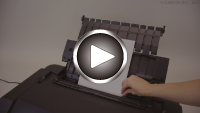
Pri tiskanju na razglednice pred nalaganjem razglednic preverite vsebino poglavja "Previdnostni ukrepi pri tiskanju na razglednice".
 Pomembno
-
Za vrste papirja (originalni papir Canon), velikost in težo/debelino, ki jih lahko uporabljate s tiskalnikom, si oglejte poglavje Vrste papirja, ki jih je mogoče uporabljati.
-
Če pri poskusnem tiskanju navaden papir razrežete na velikost 13 x 18 cm (5 x 7 palcev) ali manj, lahko pride do zastoja papirja.
 Opomba
-
Za tiskanje fotografij priporočamo uporabo izvirnega fotografskega papirja družbe Canon.
-
Uporabite lahko običajni papir za kopiranje ali Canon Red Label Superior WOP111 / Canon Océ Office Colour Paper SAT213.
-
Tiskajte v okolju (temperatura in vlažnost), ki je primerno za papir, ki ga uporabljate. Za temperaturne in vlažnostne pogoje originalnega papirja Canon glejte embalažo papirja ali priložena navodila.
Postopek nalaganja papirja
-
Pripravite papir.
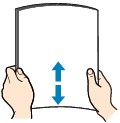
Poravnajte robove papirja. Če je papir zvit, ga naravnajte.
 Opomba
-
Skrbno poravnajte robove papirja, preden ga naložite. Če tega ne storite, se papir lahko zagozdi.
-
Če je papir zvit, nežno upognite zvite robove v nasprotno smer, da ga zravnate.
Za več informacij o tem, kako poravnate zmečkan papir, si oglejte "Poravnava zmečkanega papirja pred nalaganjem." v razdelku Črnilo na papirju je razmazano/Tiskalna površina je spraskana/V črnilu so mehurčki/Mečkanje papirja.
-
Ko uporabljate papir Photo Paper Plus Semi-gloss SG-201, četudi je papir zvit, nalagajte po en list naenkrat. Če papir zvijete, da bi ga zravnali, se lahko površina papirja poškoduje, zaradi česar se zmanjša kakovost tiskanja.
-
-
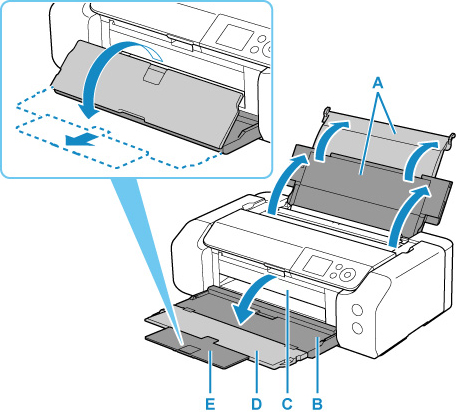
Odprite oporo za papir (A) zgornjega podajalnega pladnja.
-
Previdno odprite izhodni pladenj za papir (B).
Pomembno-
Če je vodilo večnamenskega pladnja (C) odprto, ga zaprite.
-
-
Odprite podaljšek izhodnega pladnja (D) in izvlecite oporo izhodnega papirja (E).
-
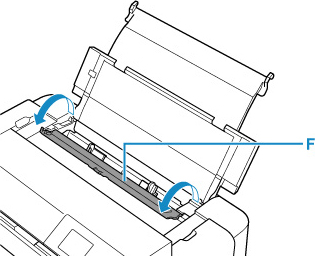
Odprite pokrov podajalne reže (F).
-
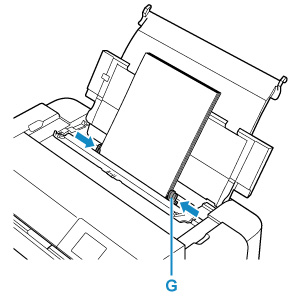
Potisnite vodili za papir (G), da ju odprete, in naložite papir na sredino zgornjega podajalnega pladnja, tako da bo STRAN ZA TISKANJE OBRNJENA PROTI VAM.
-
Potisnite vodili za papir (G) tako, da ju poravnate z obema stranema svežnja papirja.
Vodil za papir ne potisnite premočno ob papir. Papir se morda ne bo podajal pravilno.
 Pomembno
-
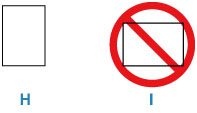
Papir (razen povratne razglednice) vedno naložite v pokončni usmerjenosti (H). Nalaganje papirja v ležeči usmerjenosti (B) lahko povzroči zagozditev papirja.
Opomba-
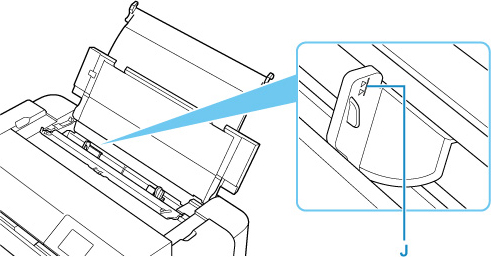
Papirja ne nalagajte nad oznako meje za nalaganje papirja (J).
-
Pri nalaganju dolgega papirja se lahko vodilni robovi papirja dvignejo, odvisno od teže papirja, izpisi pa niso pravilno poravnani. Preprečite dvigovanje vodilnih robov papirja, tako da držite dele, ki štrlijo iz pladnja, z roko ali pa uporabite druge načine.
-
-
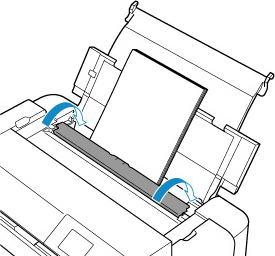
Previdno zaprite pokrov podajalne reže.
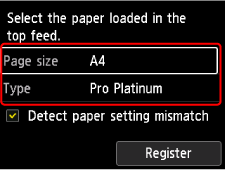
Na zaslonu LCD se prikaže zaslon za registracijo informacij o papirju za zgornji podajalni pladenj.
-
Izberite velikost in vrsto papirja, ki je vstavljen v zgornji podajalni pladenj na Velikost strani (Page size) in Vrsta (Type), nato pa izberite Registriraj (Register).
Opomba
-
Na voljo je več vrst papirja, npr. papir s posebnim površinskim premazom za visokokakovostno tiskanje fotografij in papir za tiskanje dokumentov. Vsaka vrsta papirja ima posebne privzete nastavitve (način uporabe in razprševanja črnila, razdalja od šob itd.), tako da lahko z optimalno kakovostjo tiskate na to vrsto. Napačne nastavitve papirja so lahko vzrok za slabo kakovost barve natisa, na natisnjeni površini pa lahko nastanejo tudi praske. Če na izpisu opazite zamegljenosti ali neenakomerno obarvanost, povečajte kakovost tiskanja in ga ponovno natisnite.
-
Ta tiskalnik ima funkcijo, ki zazna, ali se nastavitve za naloženi papir v zgornjem podajalnem pladnju ujemajo z nastavitvami papirja, kar preprečuje napake pri tiskanju. Pred tiskanjem določite nastavitve tiskanja glede na nastavitve papirja. Če je ta funkcija omogočena, se, kadar se nastavitve ne ujemajo, prikaže sporočilo o napaki, ki prepreči, da bi med tiskanjem prišlo do napake. Če je prikazano to sporočilo o napaki, preverite nastavitve papirja in jih popravite.
-
Za tiskanje na dolg papir pridržite izvrženi papir z roko ali uporabite tiskalnik na mestu, kjer papir ne pade na tla. Če papir pade, se lahko natisnjena površina umaže ali poškoduje. Če držite papir z roko, ga med tiskanjem ne vlecite s silo.
Previdnostni ukrepi pri tiskanju na razglednice
Pomembno
-
Naslovne strani ni mogoče natisniti z nadzorne plošče.
-
Ta tiskalnik ne more tiskati na razglednice, opremljene s fotografijami ali nalepkami.
-
Povratnih razglednic ni mogoče natisniti z nadzorne plošče in ne omogočajo tiskanja brez robov.
-
Povratne razglednice ne prepogibajte. Tiskalnik ne more pravilno podati prepognjene razglednice, zato se vrstice zamaknejo ali pa se razglednica zagozdi.
-
Glede na vrsto razglednice se lahko zgodi, da velikost papirja ne bo zaznana. V tem primeru nastavite tiskalnik tako, da ne zazna širine papirja.
Opomba
-
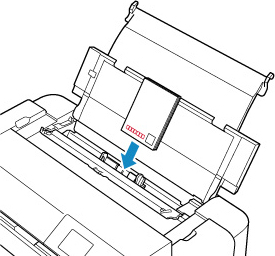
Ko tiskate na razglednice ali povratne razglednice, jih naložite s stranjo, ki jo želite natisniti, obrnjeno navzgor, poštna številka pa naj bo obrnjena navzdol.
- Tiskanje na razglednice (Windows)
- Tiskanje na razglednice (macOS)
-
Ko tiskate na vsako stran razglednice posebej, bo natis čistejši, če boste najprej natisnili stran razglednice za sporočilo in nato stran za naslov.
-
Ko držite razglednico, jo držite čim bolj ob robovih in se ne dotikajte natisnjene površine, dokler se črnilo ne posuši.
-
Za tiskanje fotografij priporočamo uporabo izvirnega fotografskega papirja družbe Canon.
