Глубокая очистка печатающих головок
Если качество печати не улучшилось после стандартной очистки печатающей головки, выполните глубокую очистку печатающей головки. Во время глубокой очистки печатающей головки потребляется больше чернил, чем при стандартной очистке печатающей головки, поэтому выполняйте глубокую очистку печатающей головки только при необходимости.
 Примечание.
-
Глубокую очистку печатающей головки можно также выполнить с помощью компьютера.
- Очистка печатающих головок (Windows)
- Очистка печатающих головок (macOS)
- Необходимые принадлежности
- Лист обычной бумаги формата A4 или Letter
-
Загрузите один лист обычной бумаги формата A4 или Letter в верхнее устройство подачи.
После загрузки бумаги появляется экран регистрации информации о бумаге для верхнего устройства подачи.
Выберите A4 или Letter для параметра Разм. с. (Page size) и Обычная бумага (Plain paper) для параметра Тип (Type), выберите Зарегистрир. (Register), затем нажмите кнопку OK.
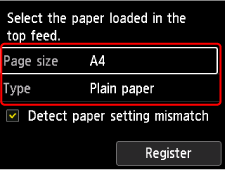
Если на экране появится сообщение, выполните регистрацию, следуя приведенным в нем указаниям.
 Внимание!
-
Лоток для ручной подачи недоступен для процедуры печати образца проверки сопел. Убедитесь, что бумага загружена в верхнее устройство подачи.
-
-
Осторожно откройте лоток приема бумаги.
Аккуратно откройте дополнительный лоток приема бумаги, затем выдвиньте упор для выходящей бумаги.
-
На экране НАЧАЛО выберите
 Обслуживание (Maintenance).
 -
Выберите Глубокая очистка (Deep Cleaning).
Появится экран подтверждения.
-
Выберите Да (Yes) на экране подтверждения очистки.
-
Выберите группу чернил для очистки.
-
Все цвета (All colors)
-
Схема 1 (Pattern 1): GY / PBK / C / R / M
-
Схема 2 (Pattern 2): PM / PC / Y / CO / MBK
Принтер начнет очистку печатающей головки.
Внимание!-
Не выполняйте другие операции, пока принтер не выполнит очистку печатающей головки.
-
-
Проверьте сообщение и выберите Да (Yes).
Шаблон для проверки сопел будет напечатан.
-
При появлении сообщения с подтверждением нажмите OK.
-
Проверьте результаты печати.
Проверьте образец C на наличие недостающих линий или образец D на наличие горизонтальных полос.
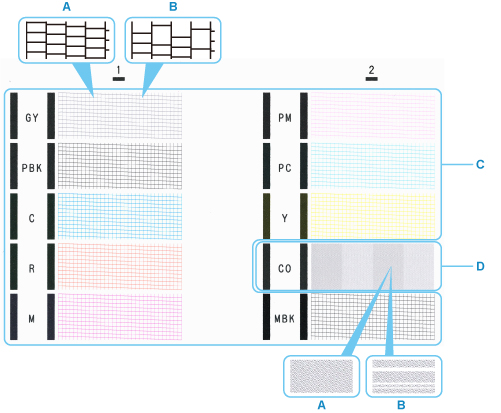
- A: Нет пропущенных линий/нет горизонтальных полос
- B: Есть пропущенные линии/есть горизонтальные полосы
Примечание.-
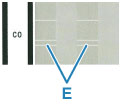
Поскольку чернила CO являются бесцветными, их образец печатается поверх черного. Проверьте наличие горизонтальных полос (E) в темно-серых областях образца.
Внимание!
-
Если отдельные цвета искажаются при печати, замените чернильный контейнер этого цвета.
-
Если неполадка не устранена, отключите питание и повторите процедуру глубокой очистки печатающей головки через 24 часа. Не отсоединяйте шнур питания, отключая питание устройства.
-
Если неполадка по-прежнему не устранена, возможно, печатающая головка повреждена. Обратитесь в ближайший сервисный центр Canon для устранения этой проблемы.
