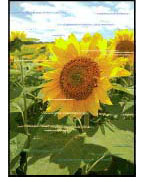
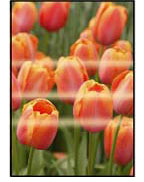
 Появляются полосы различных цветов / неравномерные цвета в напечатанных изображениях

-
Проверка 1 Соответствуют ли параметры размера страницы и типа носителя размеру и типу загруженной бумаги?
Если эти параметры не соответствуют, результаты могут быть неудовлетворительными.
При печати фотографии или изображения неправильно установленное значение типа бумаги может привести к потере качества цветопередачи.
Кроме того, при печати с неправильно заданным типом бумаги поверхность печати может быть поцарапана.
-
Печать с компьютера
Проверьте параметры с помощью драйвера принтера.
- Настройка основных параметров печати (Windows)
- Настройка основных параметров печати (macOS)
-
Печать со смартфона или планшета с помощью

Проверьте параметры в приложении.
-
-
Проверка 2 Убедитесь, что выбрано соответствующее качество печати (см. список выше).
Выберите качество печати, соответствующее бумаге и печатаемому материалу. Если на отпечатке заметны размывание изображения или неравномерная цветопередача, задайте более высокое качество изображения и повторите печать.
-
Проверка 3 Сопло печатающей головки засорилось?
Напечатайте пробный образец для проверки сопел и убедитесь, что они не засорены.
 Примечание.
-
Для автоматической проверки засорения сопел после печати установите для параметра Автом. проверка сопел (Auto nozzle check) в меню на ЖК-дисплее любое другое значение, кроме Неактивно (Disable).
-
-
Проверка 4 Выполните выравнивание печатающих головок.
Примечание.-
Если использование функции выравнивания печатающих головок не помогло устранить проблему, выполните выравнивание печатающей головки вручную.
-
-
Проверка 5 Проверка настройки области прозрачного покрытия.
-
Для Windows:
На листе Носитель/качество (Media/Quality) выберите Вручную (Manual) для параметра Цвет/интенсивность (Color/Intensity), а затем нажмите Задать... (Set...).
Если для параметра Область прозрачного слоя (Clear Coating Area) на вкладке Прозрачный слой (Clear Coating) драйвера принтера установлено значение Авто (Auto), прозрачное покрытие может привести к неожиданным результатам печати в зависимости от изображения.
В этом случае установите для параметра Область прозрачного слоя (Clear Coating Area) значение По всей поверхности (Overall).
-
Для macOS:
Если для параметра Область прозрачного слоя (Clear Coating Area) в разделе Печать высококачественных фото (Advanced Paper Settings) диалогового окна печати задано значение Авто (Auto), прозрачный слой может привести к неожиданным результатам печати в зависимости от изображения.
В этом случае установите для функции Область прозрачного слоя (Clear Coating Area) значение По всей поверхности (Overall).
-
-
Проверка 6 Включите функцию однонаправленной печати.
На экране выбора бумаги выберите Дополнит. (Advanced) и для параметра Однонаправленная печать (Unidirectional printing) установите значение ВКЛ (ON).
Обратите внимание, что при включении функции однонаправленной печати скорость печати будет ниже.
-
Проверка 7 Цвета могут быть неравномерными, если отпечатанные материалы были сложены стопкой во время сушки.
Чтобы избежать неравномерности цветов, рекомендуется сушить каждый лист отдельно.
-
Проверка 8 Если при печати на фотобумаге вы замечаете полосы или неравномерные цвета, выберите Неплотная фотобумага A (Lightweight Photo Paper A) из списка типов бумаги в драйвере принтера и параметрах печати принтера.
Если после выбора варианта Неплотная фотобумага A (Lightweight Photo Paper A) на отпечатках появляются пятна или размытости, измените тип бумаги на Неплотная фотобумага B (Lightweight Photo Paper B) в параметрах печати.
Качество печати или расход чернил могут отличаться от получаемых при использовании параметров печати с оригинальной бумагой Canon. -
Как настроить тип бумаги в параметрах печати драйвера принтера
- Настройка основных параметров печати (Windows)
- Настройка основных параметров печати (macOS)
Как настроить тип бумаги в параметрах печати принтера
Примечание.-
Если указанные выше типы бумаги отсутствуют в списке бумаги для печати в вашем принтере или драйвере принтера, используйте Media Configuration Tool, чтобы обновить информацию о носителях для печати.
