Проводное подключение
 Внимание!
- Если принтер выполняет очистку, выравнивание печатающих головок или другие процессы, дождитесь завершения процесса, прежде чем запустить настройку.
 Примечание.
-
При подключении к проводной сети см. следующие примечания.
-
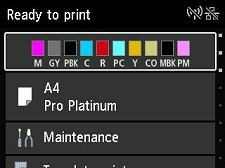
Нажмите кнопку НАЧАЛО (HOME), чтобы открыть экран НАЧАЛО.
-
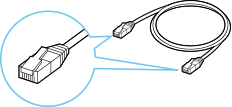
Вам понадобится кабель Ethernet (продается отдельно).
-
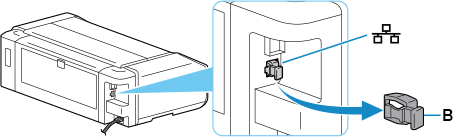
Снимите колпачок (B) с порта, расположенного на левой стороне задней панели принтера.
-
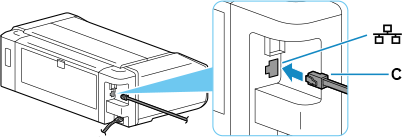
Подключите принтер к сетевому устройству (например, маршрутизатору) с помощью кабеля Ethernet (C).
Не подключайте его к другому порту.
-
На экране НАЧАЛО выберите
 Настройки сети (LAN settings).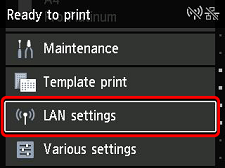
-
Выберите Проводная сеть (Wired LAN).
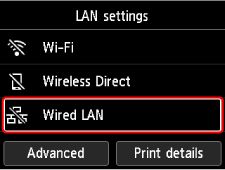
-
Выберите Вкл./выкл. проводную сеть (Enable/disable Wired LAN).
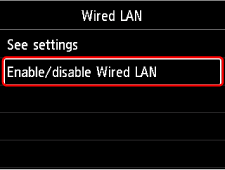
-
Выберите Включить (Enable).

-
Нажмите кнопку НАЧАЛО (HOME).
Настройка подключения к сети завершена.
После установки соединения на экране отображается значок
 .
.При выполнении настройки с помощью программного обеспечения вернитесь к программному обеспечению и продолжите установку.
-
Загрузите и установите программное обеспечение.
- После установки программного обеспечения запустите его, а затем следуйте инструкциям на экране для продолжения настройки.
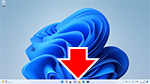
- На панели задач (taskbar) щелкните прикладную программу, которую вы использовали для настройки, и выполните настройку, следуя инструкциям на экране.
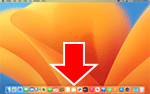
- Щелкните значок
 на панели быстрого вызова (Dock) и выполните настройку, следуя инструкциям на экране.
- Вернитесь в приложение на смартфоне, которое вы использовали для настройки, и продолжите настройку, следуя инструкциям на экране.
