Подключение вручную
-
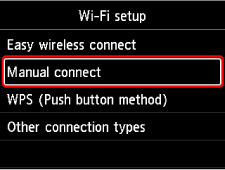
Выберите Подключение вручную (Manual connect).
-
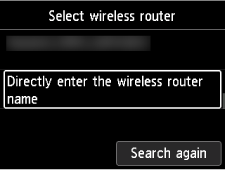
Выберите беспроводной маршрутизатор.
Если вы выбрали имя маршрутизатора Wi-Fi, перейдите к шагу 8 и продолжите настройку.
Если вы выбрали "Непосредственно введите имя маршрутизатора беспров. сети" (Directly enter the wireless router name), перейдите к шагу 3 и продолжите настройку.
Если появляется сообщение "Не удалось подключиться к маршрутизатору беспроводной сети." (Failed to connect to the wireless router.), см. раздел "Не удалось подключиться к маршрутизатору беспроводной сети." Появляется.
-
Нажмите кнопку OK.
-
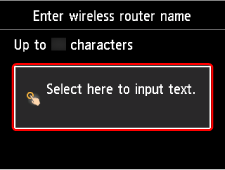
Введите имя маршрутизатора беспроводной сети (SSID). Вводимый текст зависит от значения регистра символов.
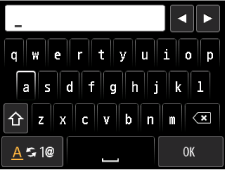
Если имя маршрутизатора беспроводной сети неизвестно, см. руководство маршрутизатора беспроводной сети или обратитесь к производителю.
-
После ввода выберите OK на клавиатуре.
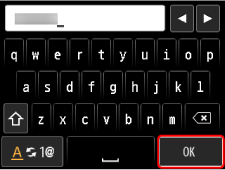
-
Убедитесь в правильности имени маршрутизатора беспроводной сети (SSID).
-
Нажмите кнопку OK.
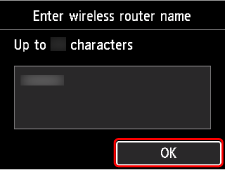
-
Появится приведенный ниже экран.
При появлении сообщения «Подключен к маршрутизатору беспроводной сети. (Connected to the wireless router.)» не нужно вводить пароль сети. Продолжите с шага 13.
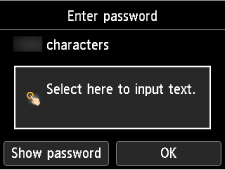
-
Нажмите кнопку OK.
-
Введите пароль. Вводимый текст зависит от значения регистра символов.
Если пароль для маршрутизатора беспроводной сети неизвестен, см. руководство маршрутизатора беспроводной сети или обратитесь к производителю.
-
После ввода выберите OK на клавиатуре.
-
Нажмите кнопку OK.
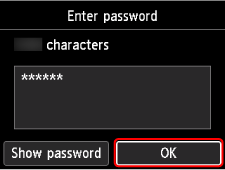
-
Когда появится следующий экран, нажмите кнопку OK.
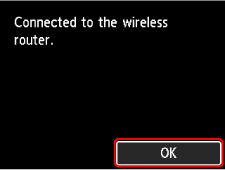
-
Нажмите кнопку НАЧАЛО (HOME).
Настройка подключения к сети завершена.
После установки соединения на экране отображается значок
 .
.При выполнении настройки с помощью программного обеспечения вернитесь к программному обеспечению и продолжите установку.
-
Загрузите и установите программное обеспечение.
- После установки программного обеспечения запустите его, а затем следуйте инструкциям на экране для продолжения настройки.
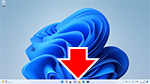
- На панели задач (taskbar) щелкните прикладную программу, которую вы использовали для настройки, и выполните настройку, следуя инструкциям на экране.
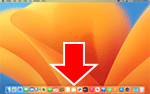
- Щелкните значок
 на панели быстрого вызова (Dock) и выполните настройку, следуя инструкциям на экране.
- Вернитесь в приложение на смартфоне, которое вы использовали для настройки, и продолжите настройку, следуя инструкциям на экране.
