Соединение WPS (PIN-код)
-
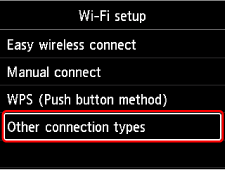
Выберите Друг. типы подключения (Other connection types).
-
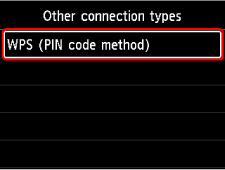
Выберите WPS (способ PIN-кода) (WPS (PIN code method)).
-
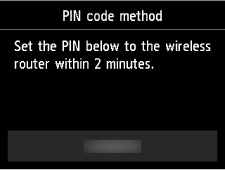
Для установки PIN-кода на маршрутизаторе беспроводной сети следуйте инструкциям на экране компьютера.
-
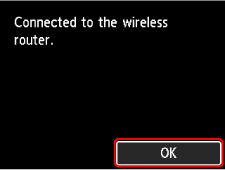
Когда появится следующий экран, нажмите кнопку OK.
-
Нажмите кнопку НАЧАЛО (HOME).
Настройка подключения к сети завершена.
После установки соединения на экране отображается значок
 .
.При выполнении настройки с помощью программного обеспечения вернитесь к программному обеспечению и продолжите установку.
При выполнении настройки без использования компьютера, смартфона и т. д.
-
Загрузите и установите программное обеспечение.
- После установки программного обеспечения запустите его, а затем следуйте инструкциям на экране для продолжения настройки.
При выполнении настройки с использованием компьютера, смартфона и т. д.
Windows
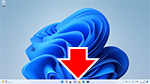
- На панели задач (taskbar) щелкните прикладную программу, которую вы использовали для настройки, и выполните настройку, следуя инструкциям на экране.
macOS
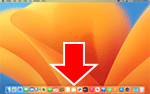
- Щелкните значок
 на панели быстрого вызова (Dock) и выполните настройку, следуя инструкциям на экране.
 Смартфон/планшет/Chromebook
- Вернитесь в приложение на смартфоне, которое вы использовали для настройки, и продолжите настройку, следуя инструкциям на экране.
