Conexiune cablată
 Important
- Dacă imprimanta efectuează curăţarea, alinierea capului de imprimare sau alte procese, aşteptaţi să se finalizeze procesul înainte de a începe configurarea.
 Notă
Notă
-
Consultaţi următoarele pentru note la conectarea la o reţea LAN cablată.
-
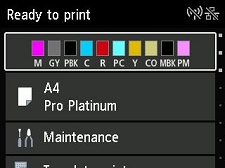
Apăsaţi butonul ACASĂ (HOME) pentru a afişa ecranul ACASĂ.
-
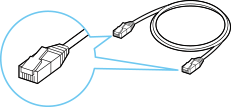
Veţi avea nevoie de un cablu Ethernet (vândut separat).
-
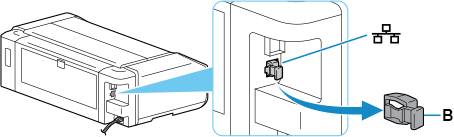
Scoateţi capacul (B) de la portul situat în partea stângă din spatele imprimantei.
-
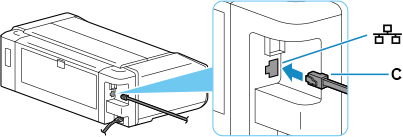
Conectaţi imprimanta şi un dispozitiv de reţea (ruter etc.) cu un cablu Ethernet (C).
Nu conectaţi la niciun alt port.
-
Selectaţi
 Setări LAN (LAN settings) pe ecranul ACASĂ.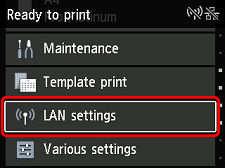
-
Selectaţi LAN cablată (Wired LAN).
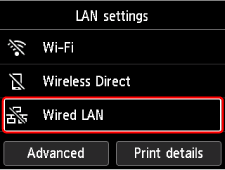
-
Selectaţi Activare/dezactiv. LAN cablată (Enable/disable Wired LAN).
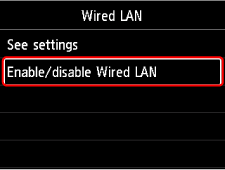
-
Selectaţi Activare (Enable).
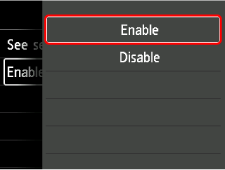
-
Apăsaţi butonul ACASĂ (HOME).
Configurarea conexiunii de reţea este acum finalizată.
După finalizarea conexiunii, pe ecran apare
 .
.Dacă efectuaţi configurarea cu software, reveniţi la software şi continuaţi cu instalarea.
-
Descărcați și instalați software-ul.
- După instalarea software-ului, porniți-l și urmați instrucțiunile de pe ecran pentru a continua configurarea.
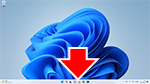
- În bara de activităţi (taskbar), faceţi clic pe software-ul aplicaţiei pentru configurare de pe smartphone şi urmaţi instrucţiunile de pe ecran pentru a continua cu configurarea.
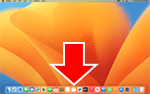
- Faceţi clic pe
 din Dock şi urmaţi instrucţiunile de pe ecran pentru a continua cu configurarea.
- Reveniţi la aplicaţia pe care o utilizaţi pentru configurare de pe smartphone şi urmaţi instrucţiunile de pe ecran pentru a continua cu configurarea.
