Conexão WPS (código PIN)
-
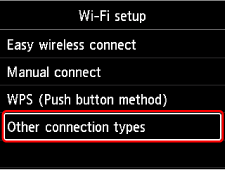
Selecione Outros tipos de conexão (Other connection types).
-
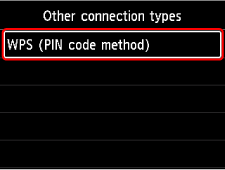
Selecione WPS (Método código de PIN) (WPS (PIN code method)).
-
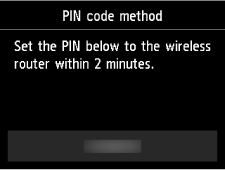
Siga as instruções exibidas na tela do computador para definir um código PIN no roteador sem fio.
-
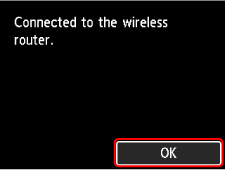
Quando a tela acima aparecer, pressione o botão OK.
-
Pressione o botão INÍCIO (HOME).
A configuração da conexão de rede está completa.
Quando a conexão estiver concluída, o ícone
 aparecerá na tela.
Se estiver realizando a configuração com o software, retorne ao software e prossiga com a instalação.
Se a configuração for feita sem usar um computador, um smartphone etc.
-
Baixe e instale o software.
- Após a instalação, inicie o software e siga as instruções exibidas na tela para prosseguir com a configuração.
Se a configuração for feita usando um computador, um smartphone etc.
Windows
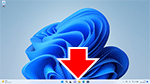
- Na barra de tarefas (taskbar), clique no software aplicativo que você está usando para configuração e siga as instruções na tela para prosseguir com a configuração.
macOS
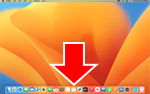
- Clique no
 em Dock e siga as instruções na tela para prosseguir com a configuração.
 Smartphone/tablet/Chromebook
- Volte para o aplicativo que você estava usando na configuração no smartphone e siga as instruções na tela para prosseguir com a configuração.
