Dokładne czyszczenie głowicy drukującej
Jeśli wyczyszczenie głowicy drukującej nie spowoduje podniesienia jakości, należy przeprowadzić dokładne czyszczenie głowicy drukującej. Procedura dokładnego czyszczenia głowicy drukującej zużywa większą ilość atramentu niż zwykłe czyszczenie głowicy drukującej, w związku z czym należy przeprowadzać ją tylko wówczas, gdy jest konieczne dokładne czyszczenie głowicy drukującej.
 Uwaga
Uwaga
-
Głowicę drukującą można dokładnie wyczyścić również za pomocą komputera.
- Czyszczenie głowic drukujących (system Windows)
- Czyszczenie głowic drukujących (system macOS)
- Niezbędne akcesoria
- Arkusz zwykłego papieru formatu A4 lub Letter
-
Włóż jeden arkusz zwykłego papieru formatu A4 lub Letter do górnego podajnika.
Po włożeniu papieru jest wyświetlany ekran rejestracji informacji o papierze w górnym podajniku.
Wybierz pozycję A4 lub Letter jako Roz. str. (Page size) i Papier zwykły (Plain paper) jako Typ (Type), a następnie wybierz Zarejestruj (Register) i naciśnij przycisk OK.
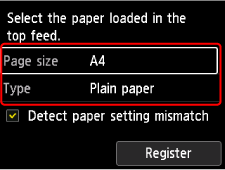
Jeśli na ekranie pojawi się komunikat, postępuj zgodnie z podawanymi w nim wskazówkami, aby dokończyć rejestrację.
 Ważne
Ważne-
Podajnik ręczny jest niedostępny na potrzeby procedury drukowania wzoru testu dysz. Pamiętaj, aby załadować papier do górnego podajnika.
-
-
Delikatnie otwórz tacę wyprowadzania papieru.
Otwórz delikatnie przedłużenie tacy wyjściowej, a następnie wyciągnij podpórkę wyprowadzania papieru.
-
Wybierz pozycję
 Obsługa (Maintenance) na ekranie POCZĄTEK.
 -
Wybierz pozycję Dokładne czyszczenie (Deep Cleaning).
Pojawi się ekran potwierdzenia.
-
Wybierz pozycję Tak (Yes) na ekranie potwierdzenia czyszczenia.
-
Wybierz grupę atramentu, w przypadku której chcesz wykonać wyczyszczenie.
-
Wszystkie kolory (All colors)
-
Wzór 1 (Pattern 1): GY / PBK / C / R / M
-
Wzór 2 (Pattern 2): PM / PC / Y / CO / MBK
Drukarka rozpocznie czyszczenie głowicy drukującej.
Ważne-
Przed zakończeniem procedury czyszczenia głowicy drukującej drukarki nie należy wykonywać żadnych innych czynności.
-
-
Sprawdź komunikat i wybierz Tak (Yes).
Test wzoru dysz głowicy drukującej zostanie wydrukowany.
-
Gdy pojawi się komunikat o zakończeniu, wybierz OK.
-
Sprawdź wynik testu.
Sprawdź, czy wydrukowane są wszystkie linie deseniu C i czy nie występują poziome smugi na deseniu D.
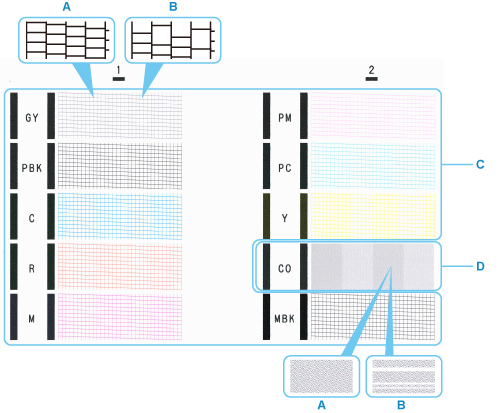
- A: Wszystkie linie/Brak poziomych smug
- B: Brak linii/Występują poziome smugi
Uwaga-
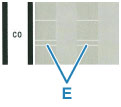
Ponieważ atrament CO jest pozbawiony koloru, deseń jest drukowany na czarnym wzorze. Sprawdź, czy występują poziome smugi (E) w ciemnoszarych pasmach deseniu.
Ważne
-
Jeśli określony kolor nie jest drukowany prawidłowo, wymień zbiornik z atramentem tego koloru.
-
Jeśli problem nie ustąpi, należy wyłączyć urządzenie i po upływie 24 godzin ponownie przeprowadzić dokładne czyszczenie głowicy drukującej. Przy wyłączaniu zasilania nie należy odłączać kabla zasilania.
-
Jeżeli problem nadal nie zostanie rozwiązany, głowica drukująca może być uszkodzona. Skontaktuj się z najbliższym centrum serwisowym firmy Canon, aby zamówić naprawę.
