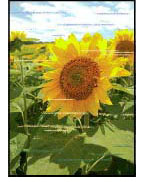
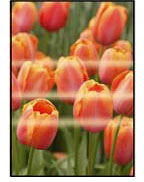
 Pojawiają się pasma różnych kolorów / niespójne kolory na drukowanych obrazach

-
Kwestia 1 Czy ustawienia rozmiaru i typu nośnika są zgodne z rozmiarem i typem załadowanego papieru?
Jeśli te ustawienia są rozbieżne, otrzymanie prawidłowych wydruków jest niemożliwe.
Błędnie wprowadzone ustawienie typu papieru przy wydrukach fotografii lub ilustracji może spowodować pogorszenie jakości drukowanych kolorów.
W przypadku drukowania z nieprawidłowym ustawieniem typu papieru zadrukowana powierzchnia może zostać porysowana.
-
Drukowanie ze pomocą komputera
Sprawdź ustawienia za pomocą sterownika drukarki.
- Podstawowe ustawienia drukowania (system Windows)
- Podstawowe ustawienia drukowania (system macOS)
-
Drukowanie ze smartfonu/tabletu za pomocą

Sprawdzanie ustawień w aplikacji.
-
-
Kwestia 2 Upewnij się, że została wybrana odpowiednia jakość wydruku (patrz powyższa lista).
Wybierz jakość wydruku odpowiadającą papierowi i danym do wydrukowania. W przypadku zamazanych obszarów lub nierównomiernych kolorów należy ustawić lepszą jakość wydruku i ponowić próbę drukowania.
-
Kwestia 3 Czy dysza głowicy drukującej jest zatkana?
Wydrukuj wzór testowy, aby sprawdzić, czy dysze nie są zatkane.
 Uwaga
Uwaga-
Aby automatycznie sprawdzać po drukowaniu, czy dysze nie są zatkane, ustaw w pozycji Automatyczny test dysz (Auto nozzle check) w menu LCD wartość inną niż Nieaktywne (Disable).
-
-
Kwestia 4 Przeprowadź wyrównywanie głowicy drukującej.
Uwaga-
Jeśli problem nie ustąpi po przeprowadzeniu wyrównywania głowicy drukującej, wykonaj ręczne wyrównywanie głowicy drukującej.
-
-
Kwestia 5 Upewnij się, że ustawiono obszar powlekania warstwą przezroczystą.
-
W przypadku systemu Windows:
W karcie Nośnik/jakość (Media/Quality) wybierz wartość Ręczne (Manual) dla opcji Kolor/Intensywność (Color/Intensity), a następnie kliknij Ustaw... (Set...).
Jeśli pozycja Obszar powlekania warstwą przezroczystą (Clear Coating Area) w obszarze Powlekanie warstwą przezroczystą (Clear Coating) w sterowniku drukarki jest ustawiona na Automatyczne (Auto), funkcja powlekania warstwą przezroczystą może powodować nieprzewidziane efekty na wydrukach w zależności od obrazu.
W takim przypadku ustaw w pozycji Obszar powlekania warstwą przezroczystą (Clear Coating Area) opcję Ogólne (Overall).
-
W przypadku systemu macOS:
Jeśli opcja Obszar drukow. przezr. (Clear Coating Area) w sekcji Drukowanie najwyższej jakości fotografii (Advanced Paper Settings) w oknie dialogowym Drukowanie jest ustawiona na wartość Automatyczne (Auto), opcja Powlekanie warstwą przezroczystą może mieć nieoczekiwany wpływ na rezultat drukowania, w zależności od obrazu.
W takim przypadku wybierz dla opcji Obszar drukowania przezroczystego (Clear Coating Area) ustawienie Ogólne (Overall).
-
-
Kwestia 6 Włącz funkcję drukowania jednokierunkowego.
Na ekranie wyboru papieru wybierz Zaawans. (Advanced) i ustaw Drukowanie jednokierun. (Unidirectional printing) na WŁĄCZONY (ON).
Należy pamiętać, że przy włączonej funkcji drukowania jednokierunkowego szybkość drukowania będzie niższa.
-
Kwestia 7 Jeśli drukowane materiały zostaną ułożone w stos przed wyschnięciem atramentu, kolory mogą być odwzorowane nierównomiernie.
Aby zapobiec nierównemu odwzorowaniu kolorów, zalecamy suszenie każdego arkusza osobno.
-
Kwestia 8 W przypadku drukowania na papierze fotograficznym i pojawienia się smug lub nierównych kolorów należy wybrać opcję Lekki papier fotograficzny A (Lightweight Photo Paper A) z listy rodzajów papieru w sterowniku drukarki i ustawieniach drukowania drukarki.
Jeśli po wybraniu opcji Lekki papier fotograficzny A (Lightweight Photo Paper A) w zadrukowanym obszarze pojawią się plamy lub miejsca rozmazane, należy zmienić rodzaj papieru na Lekki papier fotograficzny B (Lightweight Photo Paper B) w ustawieniach drukowania.
Rezultaty dotyczące jakości druku lub zużycia atramentu mogą różnić się od tych, jakie można uzyskać w przypadku korzystania z ustawień drukowania dla oryginalnego papieru Canon. -
Sposób konfigurowania rodzaju papieru w ustawieniach drukowania sterownika drukarki.
- Podstawowe ustawienia drukowania (Windows)
- Podstawowe ustawienia drukowania (macOS)
Sposób konfigurowania rodzaju papieru w ustawieniach drukarki.
Uwaga-
Jeśli powyższe rodzaje papieru nie są dostępne na liście papieru do drukowania w drukarce lub jej sterowniku, należy zaktualizować informacje dotyczące nośników do druku za pomocą narzędzia Media Configuration Tool.
