Połączenie WPS
-
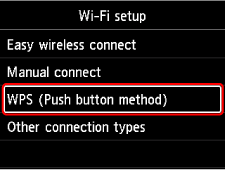
Wybierz pozycję WPS (metoda nacisk. przycisku) (WPS (Push button method)).
-
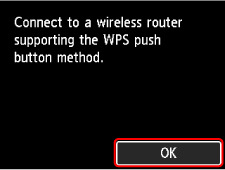
Naciśnij przycisk OK.
-
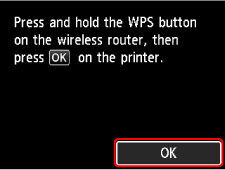
Naciśnij i przytrzymaj przycisk WPS na routerze bezprzewodowym.
 Uwaga
Uwaga- Więcej informacji o naciskaniu przycisku WPS można znaleźć w podręczniku obsługi routera bezprzewodowego.
-
Naciśnij przycisk OK na drukarce w ciągu 2 minut.
-
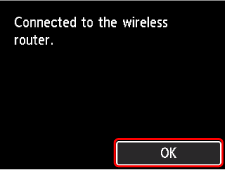
Po pojawieniu się poniższego ekranu naciśnij przycisk OK.
-
Naciśnij przycisk POCZĄTEK (HOME).
W ten sposób kończy się konfiguracja połączenia sieciowego.
Po nawiązaniu połączenia na ekranie pojawi się
 .
.W przypadku przeprowadzania konfiguracji za pomocą oprogramowania wróć do niego i kontynuuj instalację.
W przypadku przeprowadzania konfiguracji bez użycia komputera, smartfona itp.
-
Pobierz i zainstaluj oprogramowanie.
- Po zainstalowaniu oprogramowania, uruchom oprogramowanie, a następnie postępuj zgodnie z instrukcjami wyświetlanymi na ekranie, aby kontynuować konfigurację.
W przypadku przeprowadzania konfiguracji za pomocą komputera, smartfona itp.
Windows
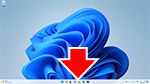
- Na pasku zadań (taskbar) kliknij aplikację używaną do konfiguracji, a następnie postępuj zgodnie z instrukcjami wyświetlanymi na ekranie, aby kontynuować konfigurację.
macOS
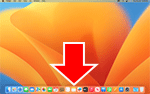
- Kliknij
 w menu Dok (Dock), a następnie kontynuuj konfigurowanie, postępując zgodnie z instrukcjami wyświetlanymi na ekranie.
 Smartfon/tablet/Chromebook
- Wróć do aplikacji używanej do konfiguracji, a następnie postępuj zgodnie z instrukcjami wyświetlanymi na ekranie, aby kontynuować konfigurację.
