Rengjøre skrivehodet
Rengjør skrivehodet hvis det mangler linjer eller det finnes horisontale striper i dysesjekkmønsteret du har skrevet ut. Rengjøring renser dysene slik at skrivehodets funksjonalitet gjenopprettes. Det blir brukt en del blekk under rengjøringen av skrivehodet, så du bør bare rengjøre skrivehodet når det er nødvendig.
 Merk
Merk
-
Du kan også rengjøre skrivehodet ved hjelp av datamaskinen.
- Rengjøre Skrivehodet (Windows)
- Rengjøre Skrivehodet (macOS)
- Utstyr som må klargjøres
- Et ark med vanlig papir i A4- eller Letter-størrelse
-
Legg i ett ark med vanlig papir i A4- eller Letter-størrelse i toppmatingsskuffen.
Etter at papiret er lagt inn, vises registreringsskjermen for papirinformasjon for toppmatingsskuffen.
Velg A4 eller Letter for Sidestr. (Page size) og Vanlig papir (Plain paper) for Type, velg Registrer (Register), og trykk deretter på OK-knappen.
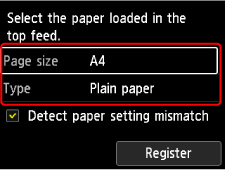
Hvis en melding vises på skjermen, følg instruksjonen e i meldingen for å fullføre registreringen.
 Viktig!
-
Skuffen for manuell mating er ikke tilgjengelig for utskrift av dysesjekkmønster. Pass på at papiret er lagt i toppmatingsskuffen.
-
-
Åpne papirutmatingsbrettet forsiktig.
Åpne mottakerbrettforlengelsen forsiktig, og trekk deretter ut papirutmatingsstøtten.
-
Velg
 Vedlikehold (Maintenance) på HJEM-skjermen.
 -
Velg Rengjøring (Cleaning).
Bekreftelsesskjermbildet vises.
-
Velg Ja (Yes) på skjermbildet for rengjøringsbekreftelse.
-
Velg blekkgruppe som skal rengjøres.
-
Alle farger (All colors)
-
Mønster 1 (Pattern 1): GY / PBK / C / R / M
-
Mønster 2 (Pattern 2): PM / PC / Y / CO / MBK
Skriveren begynner å rengjøre skrivehodet.
Viktig!-
Ikke utfør noen andre handlinger før skriveren er ferdig med rengjøringen av skrivehodet.
-
-
Sjekk meldingen og velg Ja (Yes).
Dysesjekkmønsteret skrives ut.
-
Kontroller utskriftsresultatet.
Kontroller om det mangler linjer i mønster C eller om det er horisontale striper i mønster D.
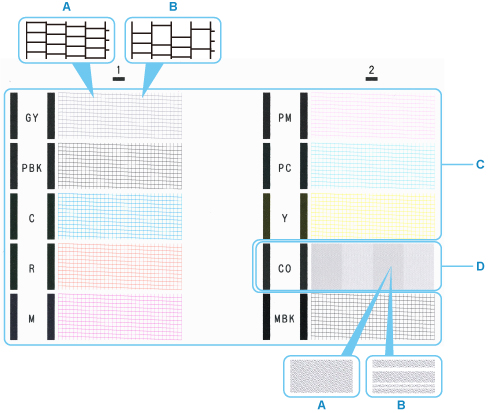
- A: Ingen linjer mangler / ingen vannrette striper
- B: Linjer mangler / det finnes vannrette striper
Merk-
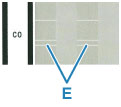
Fordi CO-blekk er fargeløst, blir dette mønsteret trykt over det svarte mønsteret. Se etter horisontale striper (E) i de mørkegrå linjene i mønsteret.
-
Velg mønsteret som er nærmest dysesjekkmønsteret du har skrevet ut på bekreftelsesskjermbildet.
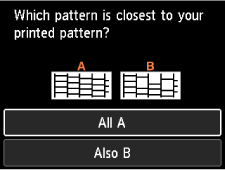
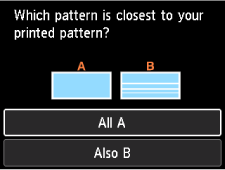
For A (ingen manglende linjer eller horisontale striper) i både mønster C og mønster D:
Rengjøring er ikke nødvendig. Velg Alle A (All A) og trykk på OK-knappen.
Bekreft meldingen, og trykk deretter på knappen OK.
Skjermen går tilbake til Vedlikehold (Maintenance)-skjermbildet.
For B (manglende linjer eller horisontale striper) i mønster C eller D, eller i begge mønstre:
Det er nødvendig med en rengjøring. Velg Også B (Also B), og gå deretter til neste trinn.
Hvis mønster D eller en av fargene i mønster C ikke blir skrevet ut:
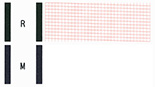 (Eksempel: Magenta-mønsteret skrives ikke ut)
Det er nødvendig med en rengjøring. Velg Også B (Also B), og gå deretter til neste trinn.
-
Velg Ja (Yes) på skjermbildet for rengjøringsbekreftelse.
-
Velg blekkgruppe som skal rengjøres.
Skriveren begynner å rengjøre skrivehodet.
Viktig!-
Ikke utfør noen andre handlinger før skriveren er ferdig med rengjøringen av skrivehodet.
-
-
Sjekk meldingen og velg Ja (Yes).
Et dysesjekkmønster skrives ut, og to mønsterbekreftelsesskjermbilder vises på LCD-skjermen.
Viktig!
-
Hvis det ikke er noen forbedring etter å ha gjentatt rengjøringsprosessen to ganger, bør du utføre Dyprensing (Deep Cleaning).
