Dieptereiniging van de printkop
Als de afdrukkwaliteit niet is verbeterd door de normale reiniging van de printkop, moet u een diepte-reiniging van de printkop uitvoeren. Bij een diepte-reiniging van de printkop wordt meer inkt verbruikt dan bij een normale reiniging van de printkop. Het is daarom raadzaam de diepte-reiniging van de printkop alleen uit te voeren als het echt nodig is.
 Opmerking
-
U kunt ook een diepte-reiniging van de printkop uitvoeren vanaf de computer.
- De printkoppen reinigen (Windows)
- De printkoppen reinigen (macOS)
- Voorbereidingen
- Een vel normaal papier van A4- of Letter-formaat.
-
Plaats één vel normaal papier van A4- of Letter-formaat in de bovenste invoer.
Nadat u het papier hebt geladen, wordt het registratiescherm voor papiergegevens weergegeven voor de bovenste invoer.
Selecteer A4 of Letter voor Pg.form. (Page size) en Normaal papier (Plain paper) voor Type, selecteer Registreren (Register) en druk vervolgens op de knop OK.
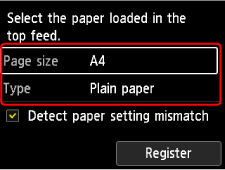
Als een bericht op het scherm wordt weergegeven, volgt u de aanwijzingen in het bericht om de registratie te voltooien.
 Belangrijk
-
De lade voor handmatige invoer is niet beschikbaar voor het afdrukken van het controleraster voor de spuitopeningen. Plaats papier in de bovenste invoer.
-
-
Open voorzichtig de papieruitvoerlade.
Open het verlengstuk van de uitvoerlade voorzichtig en trek vervolgens de papieruitvoersteun naar buiten.
-
Selecteer
 Onderhoud (Maintenance) in het HOME-scherm.
 -
Selecteer Diepte-reiniging (Deep Cleaning).
Het bevestigingsscherm wordt weergegeven.
-
Selecteer Ja (Yes) op het bevestigingsscherm voor het reinigen.
-
Selecteer de inktgroep die u wilt reinigen.
-
Alle kleuren (All colors)
-
Patroon 1 (Pattern 1): GY / PBK / C / R / M
-
Patroon 2 (Pattern 2): PM / PC / Y / CO / MBK
De printer start het reinigen van de printkop.
Belangrijk-
Voer geen andere handelingen uit tot de printer klaar is met het reinigen van de printkop.
-
-
Controleer het bericht en selecteer Ja (Yes).
Het controleraster voor de spuitopening wordt afgedrukt.
-
Wanneer het voltooiingsbericht verschijnt, selecteert u OK.
-
Controleer het afdrukresultaat.
Controleer of er lijnen ontbreken in raster C en controleer of raster D horizontale strepen bevat.
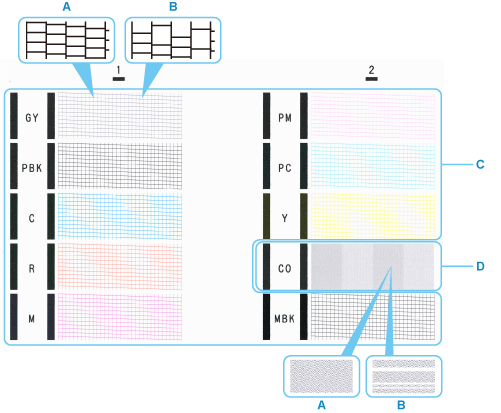
- A: Geen ontbrekende lijnen/geen horizontale strepen
- B: Lijnen ontbreken/er zijn horizontale strepen aanwezig
Opmerking-
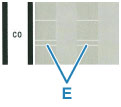
Omdat CO-inkt kleurloos is, wordt het patroon afgedrukt over het zwarte patroon. Controleer op horizontale strepen (E) in de donkergrijze stroken van het patroon.
Belangrijk
-
Als een bepaalde kleur niet goed wordt afgedrukt, vervangt u de inkttank van de desbetreffende kleur.
-
Als het probleem niet is opgelost, schakelt u het apparaat uit en voert u de diepte-reiniging van de printkop 24 uur later nogmaals uit. Koppel het netsnoer niet los wanneer u het apparaat uitschakelt.
-
Indien de fout zich blijft voordoen, is de printkop mogelijk beschadigd. Neem contact op met het dichtstbijzijnde Canon-servicecentrum om een reparatie aan te vragen.
