Automatinis reguliavimas linijoms ištiesinti ir spalvoms sulyginti
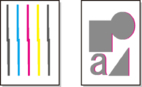
Jei atspausdintos vertikalios linijos iškreiptos arba spalvos nesuderintos, atlikite Spausdinimo galvutės lygiavimas (Print Head Alignment) ir pakeiskite spausdinimo galvutės padėtį.
Rinkitės tarp Automatiškai (Auto) arba Rankinis (Manual), kad pakeistumėte spausdinimo galvutės padėtį.
Nedidelius iškraipymus ir nesuderintas spalvas paprastai galima pataisyti vykdant Automatiškai (Auto). Jei kokybė nepagerėja, atlikite Rankinis (Manual).
Atliekant Automatiškai (Auto), atspausdinamas koregavimo derinys, o spausdinimo galvutės padėtis pagal spausdinimo rezultatą automatiškai koreguojama.
 Svarbu
-
Kadangi koregavimo rezultatai skiriasi priklausomai nuo koregavimui naudojamos popieriaus rūšies, naudokite spausdinimui naudojamą popierių.
-
Ši funkcija nepasiekiama naudojant labai skaidrų popierių.
- Reikiama įranga
-
A4 ar „Letter“ formato popieriui: 2 lapai
-
Pasirinkite
 Priežiūra (Maintenance) PRADŽIOS ekrane.
 -
Pasirinkite Spausdinimo galvutės lygiavimas (Print Head Alignment).
-
Pasirinkite Automatiškai (Auto).
Bus parodytas patvirtinimo ekranas.
-
Pasirinkite Taip (Yes).
Atsidarys popieriaus parametrų ekranas.
-
Nustatomas naudojamas popierius.
-
Įdėkite paruoštą popierių į popieriaus šaltinį, kaip nurodyta pranešime.
Jei popieriaus šaltinis yra rankinis tiekimo dėklas, dėkite popieriaus lapus po vieną.
-
Atsargiai atidarykite popieriaus išvesties dėklą.
Atidarykite išvesties dėklo ilgintuvą ir ištraukite popieriaus išvesties atramą.
-
Paspauskite mygtuką Gerai (OK).
Spausdinimo galvutės lygiavimo lapas bus išspausdintas, o spausdinimo galvutės lygiavimo padėtis bus sureguliuota automatiškai.
-
Pasirodžius pabaigos pranešimui, paspauskite mygtuką Gerai (OK).
 Pastaba
-
Jei pakeitus spausdinimo galvutės padėtį spausdinimo rezultatai vis dar nėra patenkinami, rankiniu būdu sureguliuokite spausdinimo galvutę.
