Nuotolinės naudotojo sąsajos paleidimas
Galite patikrinti spausdintuvo būseną ir pakeisti spausdintuvo parametrus, naudodami savo išmaniajame telefone, planšetėje ar kompiuteryje esančią žiniatinklio naršyklę.
Norėdami patikrinti spausdintuvo būseną ir pakeisti spausdintuvo parametrus, atidarykite "nuotolinę naudotojo sąsają" žiniatinklio naršyklėje.
 Pastaba
-
Nuotolinė naudotojo sąsaja yra programinė įranga, kurią naudodami žiniatinklio naršyklėje per tinklą galite atlikti veiksmus, kurie paprastai atliekami spausdintuvo valdymo skydelyje.
Norint naudoti Nuotolinę naudotojo sąsają, būtinas LAN ryšys su spausdintuvu.
-
Nuotolinę naudotojo sąsają galima naudoti naudojant toliau nurodytą OS ir žiniatinklio naršyklę.
-
„iOS“ įrenginys
Žiniatinklio naršyklė: „iOS“ standartinė žiniatinklio naršyklė („Mobile Safari“)
-
iPadOS įrenginys
Žiniatinklio naršyklė: iPadOS standartinė žiniatinklio naršyklė („Mobile Safari“)
-
„Android“ įrenginys
Žiniatinklio naršyklė: „Android“ standartinė žiniatinklio naršyklė („Browser“ arba „Chrome“)
-
„macOS“ įtaisas
Žiniatinklio naršyklė: macOS standartinė žiniatinklio naršyklė („Safari“)
-
„Windows“ įrenginys
Žiniatinklio naršyklė: Microsoft Edge, Mozilla Firefox, Google Chrome
-
-
Įjunkite žiniatinklio naršyklės JavaScript ir slapukus.
-
Patikrinkite spausdintuvo IP adresą.
-
Pasirinkite
 LAN parametrai (LAN settings) PRADŽIOS ekrane.
 -
Pasirinkite aktyvų LAN.
Rodomos išjungto LAN piktogramų įstrižinės linijos.
-
Patikrinkite IPv4 adresas (IPv4 address).
-
-
Savo išmaniajame telefone, planšetiniame kompiuteryje arba asmeniniame kompiuteryje atidarykite žiniatinklio naršyklę ir įveskite IP adresą.
Žiniatinklio naršyklės URL lauke įveskite toliau nurodytą informaciją.
http://XXX.XX.X.XXX
Įveskite IP adresą, priskiriamą spausdintuvui, formatu "XXX.XX.X.XXX".
Pastaba-
Jei nustatėte DNS pagrindinio kompiuterio pavadinimą, taip pat galite jį įvesti.
Kai gausite prieigą, jūsų išmaniojo telefono, planšetinio kompiuterio arba asmeninio kompiuterio žiniatinklio naršyklėje bus rodomas užrašas „Nuotolinė naudotojo sąsaja“.
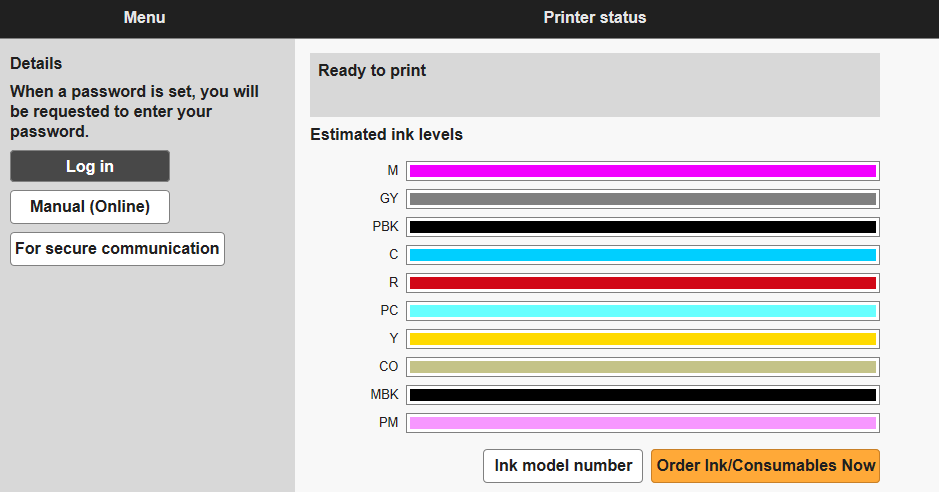 Pastaba
-
Jei ekraną Nuotolinė naudotojo sąsaja savo išmaniajame telefone, planšetiniame kompiuteryje arba asmeniniame kompiuteryje atidarote pirmą kartą, atsisiųskite šakninį sertifikatą ir po to užregistruokite jį.
-
Jei šakninis sertifikatas neužregistruotas, gali būti rodomas pranešimas, kuriame įspėjama, kad saugus ryšys negarantuojamas.
-
-
Pasirinkite Log in.
Rodomas slaptažodžio autentifikavimo ekranas.
Pastaba-
Jei įjungėte standart. naudotojo režimą, norėdami prisijungti, pasirinkite administratoriaus arba standart. naudotojo režimą.
Pasirinkus režimą ir Log in, rodomas kiekvieno režimo slaptažodžio autentifikavimo ekranas.
-
-
Įveskite slaptažodį.
Kai slaptažodžio autentifikavimas pabaigtas, žiniatinklio naršyklėje rodomi meniu, kuriuos galima naudoti.
 Svarbu
-
Spausdintuvo administratoriaus slaptažodis nustatomas atliekant pirkimą.
Norėdami patikrinti pirminį slaptažodį, pasirinkite
 Spausdintuvo informacija (Printer information) > Sistemos informacija (System information) spausdintuvo valdymo skydelyje ir pasirinkite Rodyti slaptaž. (Show password) rodomame ekrane. Reikšmė Numatytasis slaptažodis (Default password) rodoma Sistemos informacija (System information) ekrane.
Jei administratoriaus slaptažodis buvo pakeistas, reikšmė Numatytasis slaptažodis (Default password) nerodoma.
Išsamią informaciją apie slaptažodžio nustatymą, rasite skyriuje „Slaptažodžių nustatymas naudojant nuotolinę naudotojo sąsają“.
-
-
Įsitikinkite, kad rodomas Nuotolinės naudotojo sąsajos ekranas.
Parametrų elementai, kuriuos galima keisti, išvardijami toliau.
Baigę tikrinti spausdintuvo būseną ir pakeitę spausdintuvo parametrus pasirinkite Log out.
