Rankinis prisijungimas
-
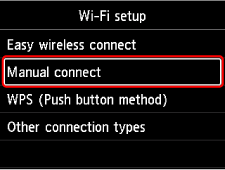
Pasirinkite Rankinis prisijungimas (Manual connect).
-
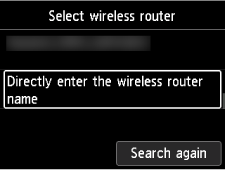
Pasirinkite savo belaidį maršruto parinktuvą.
Jei pasirinkote „Wi-Fi“ maršruto parinktuvo pavadinimą, pereikite prie 8 veiksmo ir toliau tvarkykite parametrus.
Jei pasirinkote "įvesti belaidžio maršruto parinktuvo pavadinimą "Įvesti belaidžio maršruto parinktuvo pavadinimą tiesiogiai (Directly enter the wireless router name)", pereikite prie 3 veiksmo ir toliau tvarkykite parametrus.
Jei rodoma, kad "nepavyko prisijungti prie belaidžio maršruto parinktuvo. (Failed to connect to the wireless router.)" žr. skyrių „Nepavyko prisijungti prie belaidžio maršruto parinktuvo.“ Rodomas.
-
Paspauskite mygtuką Gerai (OK).
-
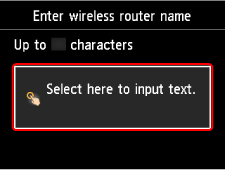
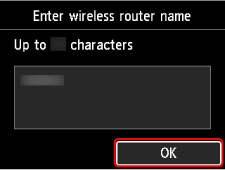
Įveskite belaidžio maršruto parinktuvo pavadinimą (SSID). Įvedant tekstą reikia atkreipti dėmesį į didžiąsias ir mažąsias raides.

Jei nežinote belaidžio maršruto parinktuvo pavadinimo, žr. kartu su belaidžiu maršruto parinktuvu pateiktą vadovą arba kreipkitės į jo gamintoją.
-
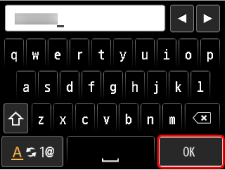
Įvedę simbolius, klaviatūroje pasirinkite Gerai (OK).
-
Įsitikinkite, kad belaidžio maršruto parinktuvo pavadinimas (SSID) yra teisingas.
-
Paspauskite mygtuką Gerai (OK).
-
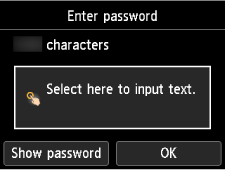
Atsidarys toliau nurodytas ekranas.
Jei rodomas pranešimas „Prisijungta prie belaidžio maršruto parinktuvo. (Connected to the wireless router.)“, tinklo slaptažodžio įvesti nereikia. Pereikite prie 13 veiksmo.
-
Paspauskite mygtuką Gerai (OK).
-
Įveskite slaptažodį. Įvedant tekstą reikia atkreipti dėmesį į didžiąsias ir mažąsias raides.
Jei nežinote belaidžio maršruto parinktuvo slaptažodžio, žr. kartu su belaidžiu maršruto parinktuvu pateiktą vadovą arba kreipkitės į jo gamintoją.
-
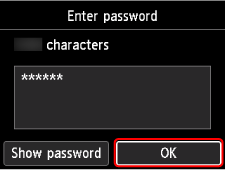
Įvedę simbolius, klaviatūroje pasirinkite Gerai (OK).
-
Paspauskite mygtuką Gerai (OK).
-
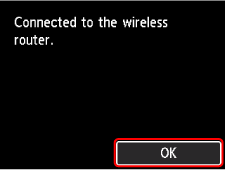
Kai bus atidarytas toliau pavaizduotas ekranas, paspauskite mygtuką Gerai (OK).
-
Paspauskite mygtuką PRADŽIA (HOME).
Dabar tinklo ryšio sąranka baigta.
Užmezgus ryšį, ekrane pasirodo,
 .
.Atliekant sąranką su programine įranga reikia grįžti į programinę įrangą ir tęsti diegimą.
-
Atsisiųskite ir įdiekite programinę įrangą.
- Įdiegę programinę įrangą, ją paleiskite, tada vadovaukitės ekrane pateiktomis instrukcijomis ir atlikite sąranką.
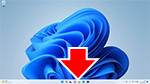
- Užduočių juostoje (taskbar) pasirinkite sąrankai naudotą programinę įrangą, tada tęskite sąranką vadovaudamiesi ekrane pateiktomis instrukcijomis.
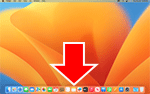
- Dalyje Dock spustelėkite
 , tada sąranką tęskite vadovaudamiesi ekrane pateiktomis instrukcijomis.
- Grįžkite į sąrankai naudotą programą išmaniajame telefone, tada tęskite sąranką vykdydami ekrane pateiktas instrukcijas.
