Prisijungimas per WPS (įvedant PIN kodą)
-
Pasirinkite Kiti prijungimo tipai (Other connection types).
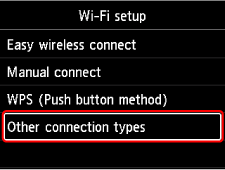
-
Pasirinkite WPS (PIN kodo metodas) (WPS (PIN code method)).
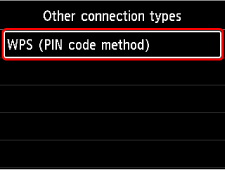
-
Vykdydami kompiuterio ekrane pateiktas instrukcijas nustatykite belaidžio maršruto parinktuvo PIN kodą.
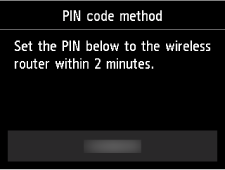
-
Kai bus atidarytas toliau pavaizduotas ekranas, paspauskite mygtuką Gerai (OK).
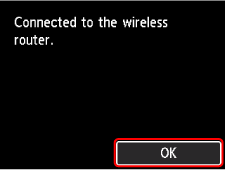
-
Paspauskite mygtuką PRADŽIA (HOME).
Dabar tinklo ryšio sąranka baigta.
Užmezgus ryšį, ekrane pasirodo,
 .
.Atliekant sąranką su programine įranga reikia grįžti į programinę įrangą ir tęsti diegimą.
Jei sąranką atliekate nenaudodami kompiuterio, išmaniojo telefono ar kitų įrenginių, atlikite toliau nurodytus veiksmus.
-
Atsisiųskite ir įdiekite programinę įrangą.
- Įdiegę programinę įrangą, ją paleiskite, tada vadovaukitės ekrane pateiktomis instrukcijomis ir atlikite sąranką.
Jei sąranką atliekate naudodami kompiuterį, išmanųjį telefoną ar kitą įrenginį, atlikite toliau nurodytus veiksmus.
Windows

- Užduočių juostoje (taskbar) pasirinkite sąrankai naudotą programinę įrangą, tada tęskite sąranką vadovaudamiesi ekrane pateiktomis instrukcijomis.
macOS
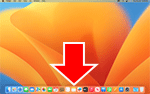
- Dalyje Dock spustelėkite
 , tada sąranką tęskite vadovaudamiesi ekrane pateiktomis instrukcijomis.
 Išmanusis telefonas / planšetinis kompiuteris / „Chromebook“
- Grįžkite į sąrankai naudotą programą išmaniajame telefone, tada tęskite sąranką vykdydami ekrane pateiktas instrukcijas.
