노즐 막힘 확인하기
인쇄가 흐릿하거나 컬러가 다른 경우 노즐 점검 패턴을 인쇄하여 프린트 헤드의 각 노즐이 막히지 않았는지 확인하십시오.
 참고
참고
-
컴퓨터에서 노즐이 막혔는지 확인할 수도 있습니다.
- 노즐 점검 패턴 인쇄하기 (Windows)
- 노즐 점검 패턴 인쇄하기 (macOS)
-
기본적으로 노즐은 고정된 간격으로 확인됩니다.
- 준비해야 할 항목
- A4 또는 Letter 크기의 보통 용지 한 장
-
A4 또는 Letter 크기의 보통 용지 한 장을 상단 용지 공급기에 로드합니다.
용지를 로드하면 상단 용지 공급기의 용지 정보 등록 화면이 표시됩니다.
크기(Page size)에서 A4 또는 Letter를, 종류(Type)에서 보통 용지(Plain paper)를 선택한 다음 등록(Register)을 선택합니다.
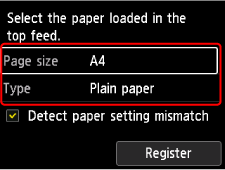
화면에 메시지가 표시될 경우, 메시지의 지시에 따라 등록을 완료하십시오.
 중요
중요-
노즐 점검 패턴 인쇄 절차에는 수동 용지 공급 트레이를 사용할 수 없습니다. 상단 용지 공급기에 용지를 로드하십시오.
-
-
용지 출력 트레이를 가볍게 엽니다.
연장 출력 트레이를 가볍게 연 다음 용지 출력 받침대를 빼냅니다.
-
홈 화면에서
 유지 관리(Maintenance)를 선택합니다.
 -
노즐 점검(Nozzle Check)을 선택합니다.
확인 화면이 나타납니다.
-
예(Yes)를 선택합니다.
노즐 점검 패턴이 인쇄되고 두 패턴 확인 화면이 LCD에 나타납니다.
-
인쇄 결과를 확인합니다.
패턴 C에 누락된 선이 있는지 또는 패턴 D에 가로선이 있는지 확인합니다.
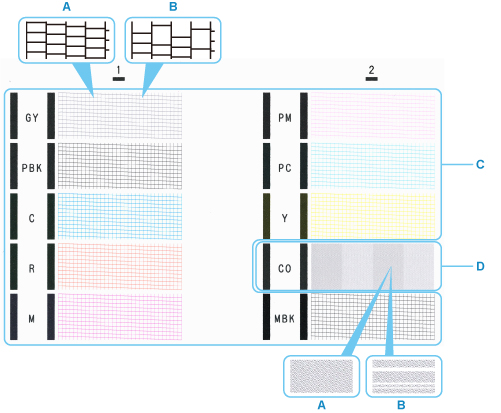
- A: 누락된 선이 없는 경우/가로선이 없는 경우
- B: 선이 누락된 경우/가로선이 있는 경우
참고-
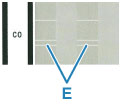
CO 잉크는 무색이므로 이 패턴은 블랙 패턴 위에 인쇄됩니다. 패턴의 진한 회색 구간에 가로선(E)이 있는지 확인하십시오.
-
확인 화면에서 인쇄된 노즐 점검 패턴에 보다 가까운 패턴을 선택합니다.
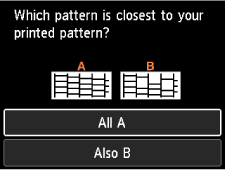
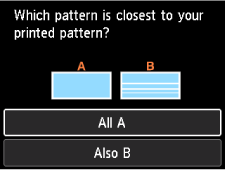
패턴 C와 패턴 D가 모두 A(누락된 선이나 가로선이 없음)인 경우:
청소가 필요하지 않습니다. 모두 A(All A)를 선택한 다음 OK 버튼을 누릅니다.
메시지를 확인한 다음 OK 버튼을 누릅니다.
화면이 유지 관리(Maintenance) 화면으로 돌아갑니다.
패턴 C 또는 패턴 D 또는 두 패턴 모두가 B(누락된 선이나 가로선이 있음)인 경우:
청소가 필요합니다. B도 있음(Also B)을 선택하고 다음 단계로 이동하십시오.
패턴 D 또는 패턴 C의 임의의 컬러가 인쇄되지 않는 경우:
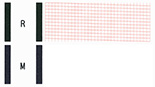 (예: 마젠타 패턴이 인쇄되지 않음)
청소가 필요합니다. B도 있음(Also B)을 선택하고 다음 단계로 이동하십시오.
-
청소 확인 화면에서 예(Yes)를 선택합니다.
-
청소할 잉크 그룹을 선택합니다.
-
모든 컬러(All colors)
-
패턴 1(Pattern 1): GY/PBK/C/R/M
-
패턴 2(Pattern 2): PM/PC/Y/CO/MBK
프린터가 프린트 헤드 청소를 시작합니다.
중요-
프린터가 프린트 헤드 청소를 완료할 때까지 다른 조작을 수행하지 마십시오.
-
-
메시지를 확인하고 예(Yes)를 선택합니다.
노즐 점검 패턴이 인쇄되고 두 개의 패턴 확인 화면이 LCD에 나타납니다.
-
6~10단계를 반복합니다.
중요
-
청소 작업을 두 번 반복한 후에도 개선되지 않으면 정밀 청소(Deep Cleaning)를 수행하십시오.
