Memeriksa Penyumbatan Mulut Semprot
Jika hasil cetakan buram atau terdapat garis-garis warna yang berbeda, cetak pola pemeriksaan mulut semprot untuk memastikan apakah setiap mulut semprot kepala cetak tidak tersumbat.
 Catatan
-
Anda juga dapat memeriksa penyumbatan mulut semprot dari komputer Anda.
-
Secara default, mulut semprot diperiksa setiap selang waktu tertentu.
- Item yang Perlu Dipersiapkan
- Selembar kertas biasa ukuran A4 atau Letter
-
Muatkan selembar kertas biasa berukuran A4 atau Letter ke dalam penyalur atas.
Setelah memuatkan kertas, layar pendaftaran informasi kertas untuk penyalur atas ditampilkan.
Pilih A4 atau Letter untuk Uk. hlmn(Page size) dan Kertas Biasa(Plain paper) untuk Tipe(Type), pilih Daftar(Register).
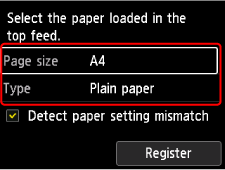
Jika pesan ditampilkan pada layar, ikuti arahan dalam pesan untuk menyelesaikan pendaftaran.
 Penting
-
Tatakan penyaluran manual tidak tersedia untuk prosedur pencetakan pola pemeriksaan mulut semprot. Pastikan untuk memuatkan kertas ke dalam penyalur atas.
-
-
Buka tatakan keluaran kertas secara perlahan.
Buka perpanjangan tatakan keluaran secara perlahan, kemudian tarik keluar pendukung keluaran kertas.
-
Pilih
 Perawatan(Maintenance) pada layar BERANDA.
 -
Pilih Pemeriksaan Mulut Semprot(Nozzle Check).
Layar konfirmasi akan muncul.
-
Pilih Ya(Yes).
Pola pemeriksaan mulut semprot akan dicetak dan dua layar konfirmasi pola akan muncul di LCD.
-
Periksa hasil cetakan.
Periksa apakah ada garis yang hilang pada pola C atau goresan horizontal pada pola D.
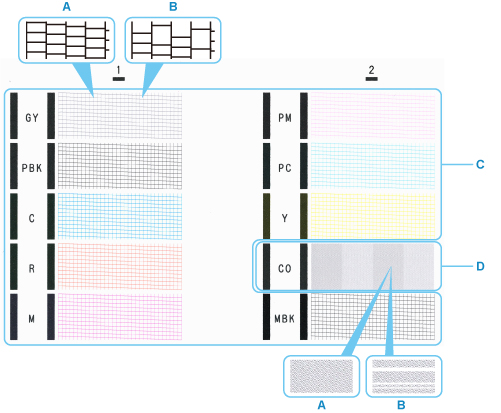
- A: Tidak ada garis yang hilang/Tidak ada goresan horizontal
- B: Garis hilang/Ada goresan horizontal
Catatan-
Karena tinta CO tidak berwarna, polanya dicetak di atas pola warna hitam. Periksa goresan horizontal (E) pada area garis abu-abu gelap dalam pola.
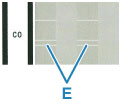
-
Pilih pola yang lebih dekat dengan pola pemeriksaan mulut semprot yang dicetak pada layar konfirmasi.
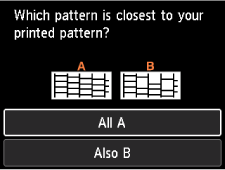
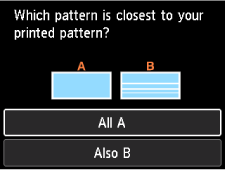
Untuk A (tidak ada garis yang hilang atau tidak ada goresan horizontal) baik pada pola C maupun pola D:
Pembersihan tidak diperlukan. Pilih Semua A(All A), kemudian tekan tombol OK.
Konfirmasikan pesan, kemudian tekan tombol OK.
Layar akan kembali ke layar Perawatan(Maintenance).
Untuk B (garis hilang atau terdapat goresan horizontal) pada pola C atau pola D, atau pada kedua pola:
Pembersihan perlu dilakukan. Pilih Juga B(Also B), kemudian lanjutkan ke langkah berikutnya.
Jika pola D atau warna apa pun pada pola C tidak tercetak:
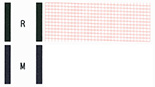 (Contoh: Pola magenta tidak dicetak)
Pembersihan perlu dilakukan. Pilih Juga B(Also B), kemudian lanjutkan ke langkah berikutnya.
-
Pilih Ya(Yes) pada layar konfirmasi pembersihan.
-
Pilih grup tinta yang akan dibersihkan.
-
Semua warna(All colors)
-
Pola 1(Pattern 1): GY / PBK / C / R / M
-
Pola 2(Pattern 2): PM / PC / Y / CO / MBK
Pencetak memulai pembersihan kepala cetak.
Penting-
Jangan melakukan pengoperasian lain apa pun sampai pencetak menyelesaikan pembersihan kepala cetak.
-
-
Periksa pesan dan pilih Ya(Yes).
Pola pemeriksaan mulut semprot akan dicetak, dan dua layar konfirmasi pola akan muncul pada LCD.
-
Ulangi langkah 6 sampai 10.
Penting
-
Jika tidak ada perbaikan setelah mengulangi proses pembersihan dua kali, lakukan Pembersihan tingkat dalam(Deep Cleaning).
