Koneksi manual
-
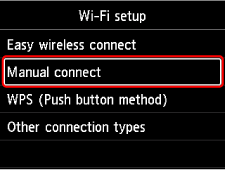
Pilih Koneksi manual(Manual connect).
-
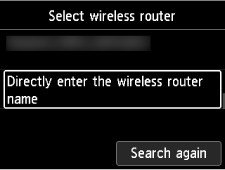
Pilih perute nirkabel Anda.
Jika Anda memilih nama perute Wi-Fi, lanjutkan ke langkah 8 dan lanjutkan pengesetan.
Jika Anda memilih "Masukkan secara langsung nama perute nirkabel(Directly enter the wireless router name)", lanjutkan ke langkah 3 dan lanjutkan pengesetan.
Jika muncul pesan "Gagal untuk menyambungkan ke perute nirkabel.(Failed to connect to the wireless router.)", lihat Muncul Pesan "Gagal untuk menyambungkan ke perute nirkabel.".
-
Tekan tombol OK.
-
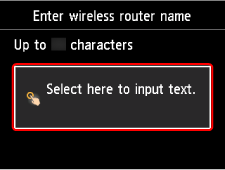
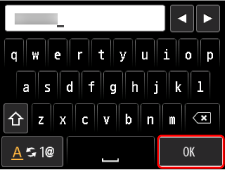
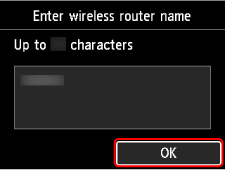
Masukkan nama perute nirkabel (SSID). Teks yang dimasukkan sensitif terhadap huruf besar dan kecil.
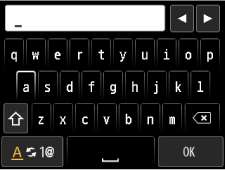
Jika Anda tidak tahu nama perute nirkabel Anda, lihat petunjuk perute nirkabel atau hubungi produsennya.
-
Setelah selesai memasukkan, pilih OK pada keyboard.
-
Pastikan nama perute nirkabel (SSID) sudah benar.
-
Tekan tombol OK.
-
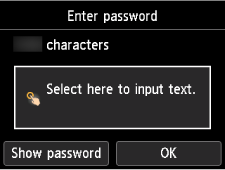
Layar di bawah ini akan muncul.
Jika "Tersambung ke perute nirkabel.(Connected to the wireless router.)" muncul, jaringan tidak memerlukan kata sandi. Lanjutkan dari langkah 13.
-
Tekan tombol OK.
-
Masukkan kata sandi. Teks yang dimasukkan sensitif terhadap huruf besar dan kecil.
Jika Anda tidak tahu kata sandi untuk perute nirkabel Anda, lihat petunjuk perute nirkabel atau hubungi produsennya.
-
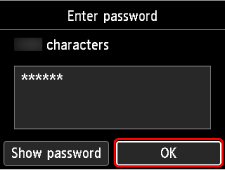
Setelah selesai memasukkan, pilih OK pada keyboard.
-
Tekan tombol OK.
-
Ketika layar di bawah ini muncul, tekan tombol OK.
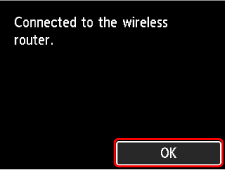
-
Tekan tombol BERANDA(HOME).
Pengesetan koneksi jaringan telah selesai.
Setelah koneksi selesai,
 muncul pada layar.
Jika melakukan pengesetan dengan perangkat lunak, kembalilah ke perangkat lunak dan lanjutkan instalasi.
-
Unduh dan instal perangkat lunak.
- Setelah menginstal perangkat lunak, buka perangkat lunak tersebut, kemudian ikuti instruksi pada layar untuk melanjutkan pengesetan.
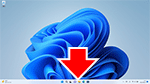
- Pada taskbar, klik perangkat lunak aplikasi yang telah Anda gunakan untuk pengesetan, kemudian ikuti instruksi pada layar untuk melanjutkan pengesetan.
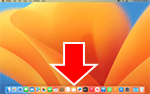
- Klik
 pada Dock, kemudian ikuti instruksi pada layar untuk melanjutkan pengesetan.
- Kembali ke aplikasi yang telah Anda gunakan untuk pengesetan pada ponsel pintar, kemudian ikuti instruksi pada layar untuk melanjutkan pengesetan.
