Koneksi WPS (Kode PIN)
-
Pilih Tipe koneksi lainnya(Other connection types).
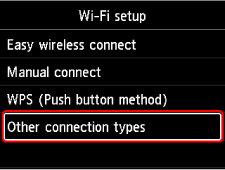
-
Pilih WPS (Metode kode PIN)(WPS (PIN code method)).
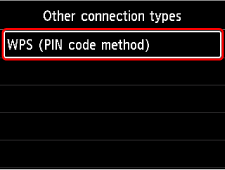
-
Ikuti instruksi pada layar komputer untuk mengeset kode PIN pada perute nirkabel.
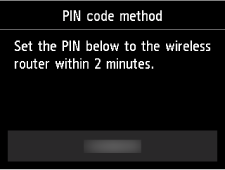
-
Ketika layar di bawah ini muncul, tekan tombol OK.
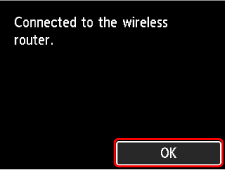
-
Tekan tombol BERANDA(HOME).
Pengesetan koneksi jaringan telah selesai.
Setelah koneksi selesai,
 muncul pada layar.
Jika melakukan pengesetan dengan perangkat lunak, kembalilah ke perangkat lunak dan lanjutkan instalasi.
Jika melakukan pengesetan tanpa menggunakan komputer, ponsel pintar, dll.
-
Unduh dan instal perangkat lunak.
- Setelah menginstal perangkat lunak, buka perangkat lunak tersebut, kemudian ikuti instruksi pada layar untuk melanjutkan pengesetan.
Jika melakukan pengesetan menggunakan komputer, ponsel pintar, dll.
Windows
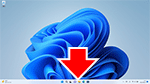
- Pada taskbar, klik perangkat lunak aplikasi yang telah Anda gunakan untuk pengesetan, kemudian ikuti instruksi pada layar untuk melanjutkan pengesetan.
macOS
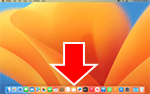
- Klik
 pada Dock, kemudian ikuti instruksi pada layar untuk melanjutkan pengesetan.
 Ponsel pintar/tablet/Chromebook
- Kembali ke aplikasi yang telah Anda gunakan untuk pengesetan pada ponsel pintar, kemudian ikuti instruksi pada layar untuk melanjutkan pengesetan.
