Fokozott nyomtatófej-tisztítás
Ha a nyomtatófej hagyományos tisztítása nem javít a nyomtatás minőségén, hajtsa végre a nyomtatófej fokozott tisztítását. A nyomtatófej fokozott tisztítása a nyomtatófej normál tisztításánál több tintát használ, ezért a nyomtatófej fokozott tisztítását csak szükség esetén alkalmazza.
 Megjegyzés
-
A nyomtatófej fokozott tisztítását a számítógépről is elvégezheti.
- A nyomtatófejek tisztítása (Windows)
- A nyomtatófejek tisztítása (macOS)
- Szükséges kellékek
- Egy A4 vagy Letter méretű normál papírlap
-
Töltsön be egy A4-es vagy Letter méretű normál papírlapot a felső adagolóba.
A papír betöltését követően megjelenik a felső adagolótálcára vonatkozó papírinformáció-megadási képernyő.
Válassza az A4 vagy a Letter lehetőséget a Méret (Page size) pontban, és a Normál papír (Plain paper) lehetőséget a Típus (Type) pontban, válassza ki a Regisztrálás (Register)lehetőséget, majd nyomja meg az OK gombot.
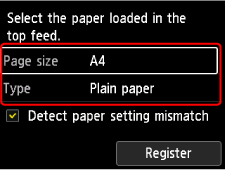
Ha a kijelzőn megjelenik egy üzenet, akkor annak utasításait követve fejezze be a regisztrációt.
 Fontos
-
A kézi adagolótálca nem használható a fúvóka-ellenőrző minta nyomtatásához. Ügyeljen arra, hogy papírt a felső adagolóba töltse be.
-
-
Nyissa ki óvatosan a papírgyűjtő tálcát.
Óvatosan nyissa ki a papírgyűjtő tálca hosszabbítóját, majd húzza ki a papírkimeneti támaszt.
-
Válassza ki a
 Karbantartás (Maintenance) lehetőséget a KEZDŐLAP képernyőn.
 -
Válassza ki a Fokozott tisztítás (Deep Cleaning) opciót.
Megjelenik a jóváhagyást kérő képernyő.
-
Válassza az Igen (Yes) elemet a tisztítás megerősítésére szolgáló képernyőn.
-
Válassza ki a tisztítandó tintacsoportot.
-
Minden szín (All colors)
-
1. minta (Pattern 1): GY / PBK / C / R / M
-
2. minta (Pattern 2): PM / PC / Y / CO / MBK
A nyomtató elkezdi a nyomtatófej tisztítását.
Fontos-
Ne végezzen más műveletet a nyomtatóval a nyomtatófej tisztításának befejeződéséig.
-
-
Tekintse meg az üzenetet, és válassza ki az Igen (Yes) elemet.
A fúvóka-ellenőrző minta nyomtatásra kerül.
-
Amikor megjelenik a művelet befejeződését jelző üzenet, válassza ki az OK elemet.
-
Ellenőrizze a nyomtatás eredményét.
Ellenőrizze, hogy vannak-e hiányzó vonalak a C mintában vagy vízszintes sávok a D mintában.
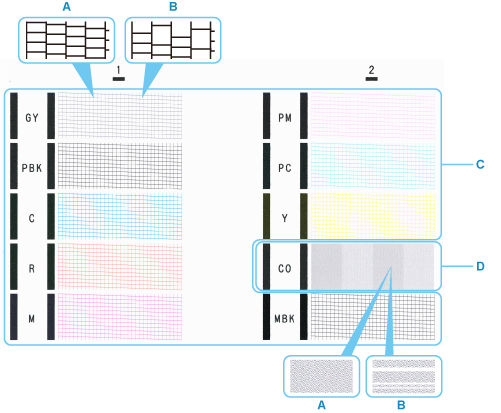
- A: Nincs hiányzó sor/Nincs vízszintes csík
- B: Van hiányzó sor/Van vízszintes csík
Megjegyzés-
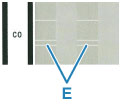
Mivel a CO tinta színtelen, a hozzá tartozó minta a fekete mintája fölé lesz nyomtatva. Ellenőrizze, hogy vannak-e vízszintes csíkok (E) a minta sötétszürke sávjaiban.
Fontos
-
Ha egy bizonyos színt nem tudott rendesen kinyomtatni, akkor azt a színű tintatartályt cserélje ki.
-
Ha a probléma nem szűnik meg, kapcsolja ki a készüléket, és 24 óra elteltével ismét hajtsa végre a nyomtatófej fokozott tisztítását. A készülék kikapcsolásakor ne húzza ki a tápkábelt.
-
Ha a probléma továbbra is fennáll, a nyomtatófej megsérülhetett. Kérjen javítást a legközelebbi Canon szervizközponttól.
