WPS- (PIN-kódos) csatlakozás
-
Válassza ki a Egyéb csatlak. típusok (Other connection types) opciót.
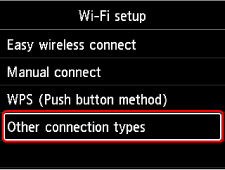
-
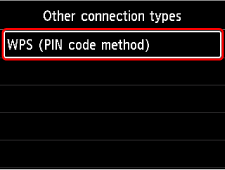
Válassza ki a WPS (PIN-kódos módszer) (WPS (PIN code method)) opciót.
-
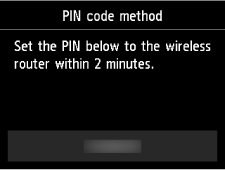
A számítógép képernyőjén megjelenő utasításokat követve állítson be egy PIN-kódot a vezeték nélküli útválasztón.
-
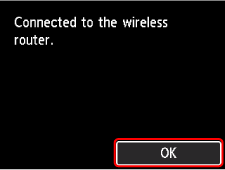
Amikor megjelenik az alábbi képernyő, nyomja meg az OK gombot.
-
Nyomja meg a KEZDŐLAP (HOME) gombot.
Ezzel befejeződött a hálózati kapcsolat beállítása.
A kapcsolat létrejöttét követően megjelenik a
 a képernyőn.
Ha szoftverrel hajtja végre a beállítást, térjen vissza a szoftverhez, és folytassa a telepítést.
Ha számítógép, okostelefon stb. használata nélkül hajtja végre a beüzemelést
-
Töltse le és telepítse a szoftvert.
- A szoftver telepítése után a számítógép képernyőjén megjelenő utasításokat követve folytassa a beüzemelést.
Ha számítógép, okostelefon stb. használatával hajtja végre a beüzemelést
Windows
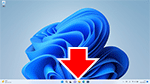
- Kattintson a tálcán (taskbar) a beüzemeléshez használt alkalmazásra, majd a képernyőn megjelenő utasításokat követve folytassa a beüzemelést.
macOS
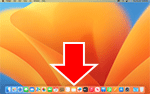
- Kattintson a
 ikonra a Dock részen, majd a képernyőn megjelenő utasításokat követve folytassa a beüzemelést.
 Okostelefon/tablet/Chromebook
- Térjen vissza a használt alkalmazáshoz az okostelefonon, majd a képernyőn megjelenő utasításokat követve folytassa a beüzemelést.
