Tulostuspään perusteellinen puhdistus
Jos tulostuslaatu ei parane tulostuspään tavallisen puhdistuksen avulla, puhdista tulostuspää perusteellisesti. Tulostuspään perusteellisessa puhdistuksessa kuluu enemmän mustetta kuin tulostuspään tavallisessa puhdistuksessa. Suorita tulostuspään perusteellinen puhdistus vain tarvittaessa.
 Huomautus
-
Voit puhdistaa tulostuspään perusteellisesti myös tietokonetta käyttäen.
- Tulostuspään puhdistaminen (Windows)
- Tulostuspään puhdistaminen (macOS)
- Tarvikkeet
- Arkki A4- tai Letter-kokoista tavallista paperia
-
Lisää yksi arkki A4- tai Letter-kokoista tavallista paperia ylälokeroon.
Paperin lisäämisen jälkeen näyttöön saadaan ylälokeron paperitietojen rekisteröintinäyttö.
Valitse Sivukoko (Page size)-asetukseksi A4 tai Letter, Tyyppi (Type)-asetukseksi Tavallinen paperi (Plain paper), valitse Rekisteröi (Register) ja paina sitten OK-painiketta.
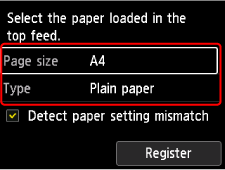
Jos laitteen näytössä näkyy jokin viesti, päätä rekisteröinti viestin ohjeiden mukaisesti.
 Tärkeää
-
Käsinsyöttölokero ei ole käytettävissä suutintestikuvion tulostuksessa. Lisää paperia ylälokeroon.
-
-
Avaa paperin luovutustaso varovasti.
Avaa luovutustason jatke varovasti ja vedä sitten paperin luovutustuki ulos.
-
Valitse aloitusnäytössä
 Ylläpito (Maintenance).
 -
Valitse Perusteellinen puhdistus (Deep Cleaning).
Vahvistusnäyttö tulee näkyviin.
-
Valitse puhdistuksen vahvistusnäyttöön Kyllä (Yes).
-
Valitse puhdistettava musteryhmä.
-
Kaikki värit (All colors)
-
Kuvio 1 (Pattern 1): GY / PBK / C / R / M
-
Kuvio 2 (Pattern 2): PM / PC / Y / CO / MBK
Tulostin aloittaa tulostuspään puhdistuksen.
Tärkeää-
Älä käytä muita tulostimen toimintoja tulostuspään puhdistamisen aikana.
-
-
Tarkista viesti ja valitse Kyllä (Yes).
Suutintestikuvio tulostuu.
-
Kun näyttöön tulee ilmoitus, että toiminto on suoritettu loppuun, valitse OK.
-
Tarkastele tulostusjälkeä.
Tarkista, puuttuuko kuviosta C viivoja tai onko kuviossa D vaakasuoria raitoja.
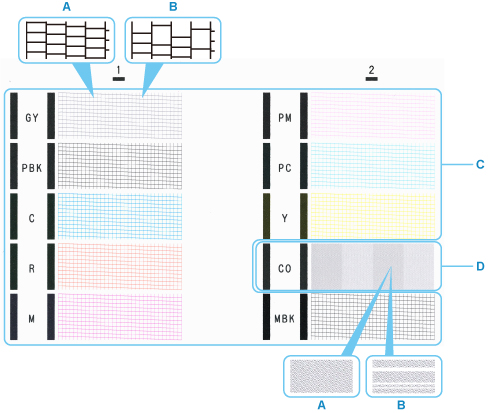
- A: Ei puuttuvia viivoja / ei vaakasuoria raitoja
- B: Viivoja puuttuu / vaakasuoria raitoja on
Huomautus-
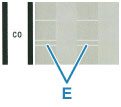
Koska CO-muste on väritön, sen kuvio tulostetaan mustan kuvion päälle. Tarkista, onko kuvion tummanharmaissa kohdissa vaakasuuntaisia viivoja (E).
Tärkeää
-
Jos tietty väri ei tulostu oikein, vaihda kyseisen värin mustesäiliö.
-
Jos ongelma ei poistu, katkaise laitteen virta ja puhdista tulostuspää perusteellisesti uudelleen 24 tunnin kuluttua. Älä irrota virtajohtoa, kun sammutat virran.
-
Jos ongelma toistuu edelleen, tulostuspää on saattanut vioittua. Ota yhteys lähimpään Canon-huoltokeskukseen ongelman korjaamiseksi.
