Pihusti ummistumise kontrollimine
Kui väljaprint on hägune või sellel on värvitriibud, printige pihusti kontrollmuster kontrollimaks, et mõni prindipea pihustitest pole ummistunud.
 Märkus
-
Samuti saate kontrollida pihustite ummistumist oma arvutist.
- Pihustite kontrollmustri printimine (Windows)
- Pihustite kontrollmustri printimine (macOS)
-
Vaikimisi kontrollitakse pihusteid fikseeritud intervallide järel.
- Ettevalmistatavad elemendid
- Leht A4- või Letter-formaadis tavapaberit
-
Laadige üks leht A4- või Letter-formaadis tavapaberit ülemisse söötmisse.
Pärast paberi laadimist kuvatakse ülemise söötmise paberi teabe registreerimise kuva.
Valige A4 või Letter jaotise L suurus (Page size) jaoks ja Tavapaber (Plain paper) jaotise Tüüp (Type) jaoks, valige Registreeri (Register).
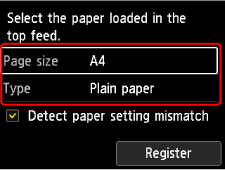
Kui ekraanil kuvatakse teade, järgige registreerimise lõpetamiseks selle juhtnööre.
 Tähtis!
-
Käsitsisöötmise salve ei saa kasutada pihustite kontrollmustri printimiseks. Laadige paber kindlasti ülemisse söötmisse.
-
-
Avage ettevaatlikult paberi väljastusalus.
Avage ettevaatlikult väljastusaluse pikendus ja tõmmake seejärel välja paberi väljastuse tugi.
-
Valige AVAEKRAANIL
 Hooldus (Maintenance).
 -
Valige Pihusti kontrollimine (Nozzle Check) (Värskenduse installimine).
Ilmub kinnitusmenüü.
-
Valige Jah (Yes).
Prinditakse pihustite kontrollmuster ning LCD-ekraanil kuvatakse kordamööda kahte mustri kinnituskuva.
-
Kontrollige printimistulemust.
Kontrollige, ega mustris C pole puuduvaid ridu ega mustris D horisontaalseid jooni.
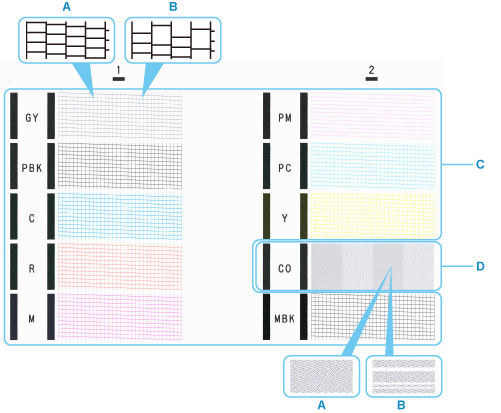
- A: Puuduvaid ridu / horisontaalseid triipe pole
- B: Ridu on puudu / esineb horisontaalseid triipe
Märkus-
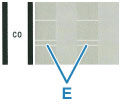
Et CO tint on värvitu, prinditakse selle muster musta mustri peale. Kontrollige horisontaalsete triipude (E) esinemist mustri tumehallidel ribadel.
-
Valige kinnitusekraanil muster, mis vastab prinditud pihustite kontrollmustrile.
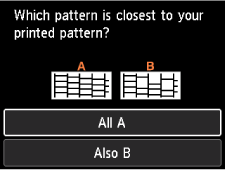
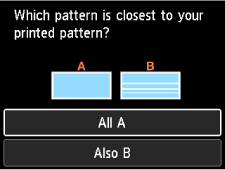
Kui nii mustri C kui ka mustri D korral kehtib väide A (puuduvaid ridu / horisontaalseid triipe pole):
Puhastamine pole vajalik. Valige Kõik A (All A) ja vajutage seejärel nuppu OK.
Kinnitage teade ja vajutage nuppu OK.
Ekraan naaseb ekraanile Hooldus (Maintenance).
Kui mustri C või mustri D või mõlema mustri korral kehtib väide B (ridu on puudu / esineb horisontaalseid triipe):
Puhastamine on vajalik. Valige Samuti B (Also B) ja minge seejärel edasi järgmisse sammu.
Kui mustrit D või mis tahes värvi mustris C ei prindita
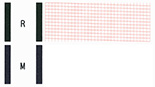 (Näide: magenta mustrit ei prindita)
Puhastamine on vajalik. Valige Samuti B (Also B) ja minge seejärel edasi järgmisse sammu.
-
Valige puhastamise kinnitamise ekraanil Jah (Yes).
-
Valige puhastatav tindirühm.
-
Kõik värvid (All colors)
-
Muster 1 (Pattern 1): GY / PBK / C / R / M
-
Muster 2 (Pattern 2): PM / PC / Y / CO / MBK
Printer hakkab prindipead puhastama.
Tähtis!-
Ärge tehke midagi muud, enne kui printer on prindipea puhastamise lõpule viinud.
-
-
Kontrollige sõnumit ja valige Jah (Yes) (Jah).
Prinditakse pihustite kontrollmuster ning LCD-ekraanil kuvatakse kahe mustri kinnituskuva.
-
Korrake samme 6 kuni 10.
Tähtis!
-
Kui pärast puhastusprotsessi kahte kordamist mingit paranemist pole märgata, teostage Sügavpuhastamine (Deep Cleaning).
