Käivitage kaugkasutajaliides
Printeri olekut saab vaadata ja printeri määranguid muuta nutitelefoni, tahvelarvuti või arvuti veebibrauseri kaudu.
Printeri oleku vaatamiseks ja printeri määrangute muutmiseks avage veebibrauseris "kaugkasutajaliides".
 Märkus
-
Kaugkasutajaliides on tarkvara, mille abil saate teha toiminguid, mida tehakse tavaliselt printeri juhtpaneelil, kasutades võrgu kaudu veebibrauserit.
Kaugkasutajaliidese kasutamiseks on vajalik LAN-ühendus printeriga.
-
Kaugkasutajaliidest saab kasutada järgmises operatsioonisüsteemis ja veebibrauseris.
-
iOS-i seade
Veebibrauser: iOS standardne veebibrauser (Mobile Safari)
-
iPadOS seade
Veebibrauser: iPadOS standardne veebibrauser (Mobile Safari)
-
Androidi seade
Veebibrauser: Androidi standardne veebibrauser (brauser või Chrome)
-
macOS-i seade
Veebibrauser: macOS standardne veebibrauser (Safari)
-
Windowsi seade
Veebibrauser: Microsoft Edge, Mozilla Firefox, Google Chrome
-
-
Lubage veebibrauseris JavaScript ja küpsised.
-
Kontrollige printeri IP-aadressi.
-
Valige AVAEKRAANIL
 LAN-i määrangud (LAN settings).
 -
Valige lubatud LAN.
Keelatud LAN-i ikoonidel kuvatakse diagonaaljooned.
-
Kontrollige suvandit IPv4-aadress (IPv4 address).
-
-
Avage nutitelefonis, tahvelarvutis või arvutis veebibrauser ja sisestage IP-aadress.
Sisestage veebibrauseri URL-i väljale järgmine.
http://XXX.XX.X.XXX
Sisestage printeri IP-aadress välja "XXX.XX.X.XXX".
Märkus-
Kui olete määranud DNS-hostinime, võite sisestada ka selle.
Avamisel kuvatakse nutitelefoni, tahvelarvuti või arvuti veebibrauseris „Kaugkasutajaliides” (Remote UI).
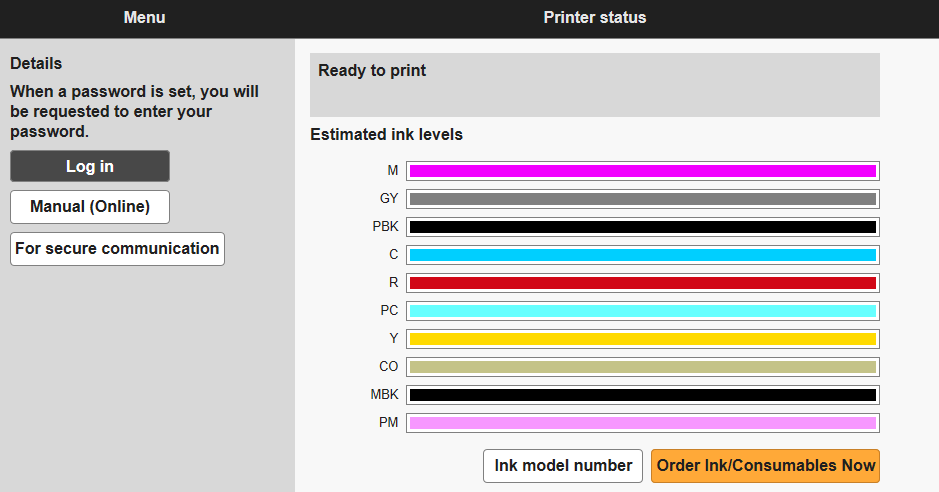 Märkus
-
Kui kuvate kaugkasutajaliidese nutitelefonis, tahvelarvutis või arvutis esimest korda, laadige alla juursert ja registreerige see.
-
Kui juursert ei ole registreeritud, võidakse kuvada teade, mis hoiatab teid, et turvaline ühendus ei ole tagatud.
-
-
Valige Log in.
Kuvatakse parooli autentimise ekraan.
Märkus-
Kui tavakasutaja režiim on aktiivne, valige sisselogimiseks kas administraatori režiim või tavakasutaja režiim.
Kui olete valinud režiimi ja valiku Log in, ilmub ekraanile vastava režiimi parooli autentimise kuva.
-
-
Sisestage parool.
Pärast parooli autentimise lõpetamist kuvatakse veebibrauseris menüüd, mida saab kasutada.
 Tähtis!
-
Printeri administraatori parool on määratud juba alates ostuhetkest.
Algse parooli kontrollimiseks valige
 Printeri teave (Printer information) > Süsteemiteave (System information) printeri juhtpaneelil ja valige kuvatud ekraanil Kuva parool (Show password). Suvandi Vaikeparool (Default password) väärtus kuvatakse ekraanile Süsteemiteave (System information).
Kui administraatori parooli on muudetud, siis suvandi Vaikeparool (Default password) väärtust ei kuvata.
Parooli seadistamise kohta lisateabe saamiseks vt jaotist Kaugkasutajaliidese abil paroolide määramine.
-
-
Kinnitage, et kuvatakse kaugkasutajaliidese põhikuva.
Muudetavate sätete kohta leiate teavet altpoolt.
Kui lõpetate printeri oleku kontrollimise ja printeri sätete muutmise, valige Log out.
