Kaabelühendus
 Tähtis!
- Kui printer teostab puhastamist, prindipea joondamist või muid toiminguid, oodake enne seadistuse alustamist toimingu lõppemist.
 Märkus
-
Juhtmega LAN-iga ühendamisel vt järgnevaid märkuseid.
-
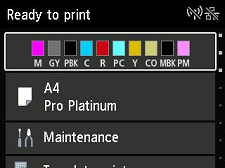
Vajutage AVAEKRAANI kuvamiseks nuppu AVAEKRAAN (HOME).
-
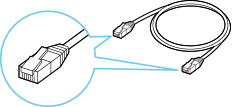
Vajate Etherneti kaablit (müüakse eraldi).
-
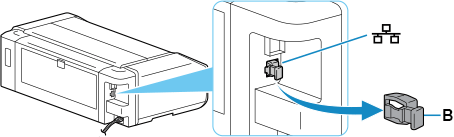
Eemaldage printeri tagakülje vasakpoolses osas asuva pordi kork (B).
-
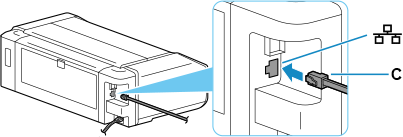
Ühendage printer ja võrguseade (ruuter vm) Etherneti-kaabilga (C).
Ärge ühendage seda ühegi muu pordiga.
-
Valige AVAEKRAANIL
 LAN-i määrangud (LAN settings).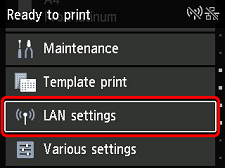
-
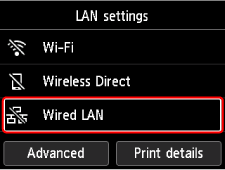
Valige Juhtmega LAN (Wired LAN).
-
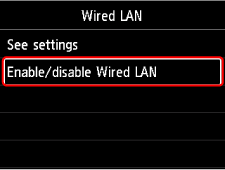
Valige Luba/keela juhtmega LAN (Enable/disable Wired LAN).
-
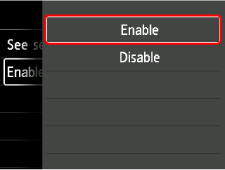
Valige Luba (Enable).
-
Vajutage nuppu AVAEKRAAN (HOME).
Võrguühenduse häälestamine on nüüd lõpetatud.
Kui ühendus on loodud, ilmub ekraanile
 .
.Kui häälestate tarkvaraga, naaske tarkvarasse ja jätkake installimist.
Kui seadistate ilma arvutit, nutitelefoni vms kasutamata.
-
Laadi alla ja installige tarkvara.
- Pärast tarkvara installimist käivitage tarkvara ja järgige seadistamise jätkamiseks ekraanil kuvatavaid juhiseid.
Kui seadistate arvutit, nutitelefoni vms kasutades.
Windows
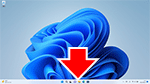
- Klõpsake tegumiribal (taskbar) rakendustarkvara, mida seadistuseks kasutasite, ja järgige seadistuse jätkamiseks ekraanil kuvatavaid juhiseid.
macOS
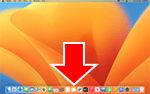
- Klõpsake ikoonil
 jaotises Dock ja seejärel järgige juhiseid ekraanil seadistusega jätkamiseks.
 Nutitelefon/tahvelarvuti/Chromebook
- Naaske nutitelefonis rakendusse, mida seadistamiseks kasutasite, ja järgige seadistamise jätkamiseks ekraanil kuvatavaid juhiseid.
