WPS-ühendus
-
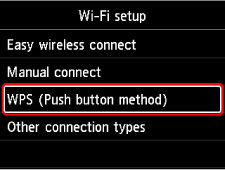
Valige WPS (nupuvajutuse meetod) (WPS (Push button method)).
-
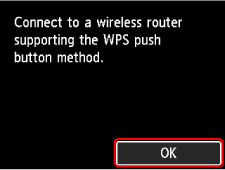
Vajutage nuppu OK.
-
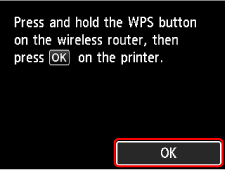
Vajutage ja hoidke all juhtmeta ruuteri nuppu WPS.
 Märkus
- Lisateavet WPS-i nupu vajutamise kohta vaadake juhtmeta ruuteri kasutusjuhendist.
-
Vajutage printeril 2 minutit nuppu OK.
-
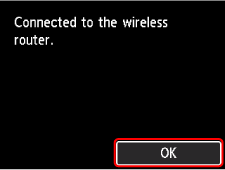
Kui kuvatakse allolev ekraan, vajutage nuppu OK.
-
Vajutage nuppu AVAEKRAAN (HOME).
Võrguühenduse häälestamine on nüüd lõpetatud.
Kui ühendus on loodud, ilmub ekraanile
 .
.Kui häälestate tarkvaraga, naaske tarkvarasse ja jätkake installimist.
Kui seadistate ilma arvutit, nutitelefoni vms kasutamata.
-
Laadi alla ja installige tarkvara.
- Pärast tarkvara installimist käivitage tarkvara ja järgige seadistamise jätkamiseks ekraanil kuvatavaid juhiseid.
Kui seadistate arvutit, nutitelefoni vms kasutades.
Windows
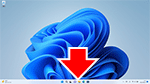
- Klõpsake tegumiribal (taskbar) rakendustarkvara, mida seadistuseks kasutasite, ja järgige seadistuse jätkamiseks ekraanil kuvatavaid juhiseid.
macOS
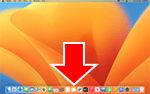
- Klõpsake ikoonil
 jaotises Dock ja seejärel järgige juhiseid ekraanil seadistusega jätkamiseks.
 Nutitelefon/tahvelarvuti/Chromebook
- Naaske nutitelefonis rakendusse, mida seadistamiseks kasutasite, ja järgige seadistamise jätkamiseks ekraanil kuvatavaid juhiseid.
